Робочий застосунок для приватних водіїв і кур'єрських компаній, які возять посилки між країнами. Клієнти самі оформлюють заявки за вашим посиланням, а ви плануєте рейси, збираєте адреси у виїзд із зупинками, знаєте, в якій машині чи на якому складі кожна посилка, створюєте накладні Нової пошти й рахуєте витрати рейсу. Без зошита, таблиць і нескінченних переписок у месенджерах.
Почати безкоштовноНовій компанії — 100 посилок у подарунок. Далі платите лише за посилки в роботі, без абонплати.
Застосунок зроблено насамперед для телефона: встановіть його на головний екран — і він відкриватиметься як звичайна програма, без магазину застосунків. Збір, доставка, оплата й фото працюють навіть без інтернету. А для роботи в офісі є версія для комп'ютера: посилки, виїзди й рейси — таблицями на весь екран.
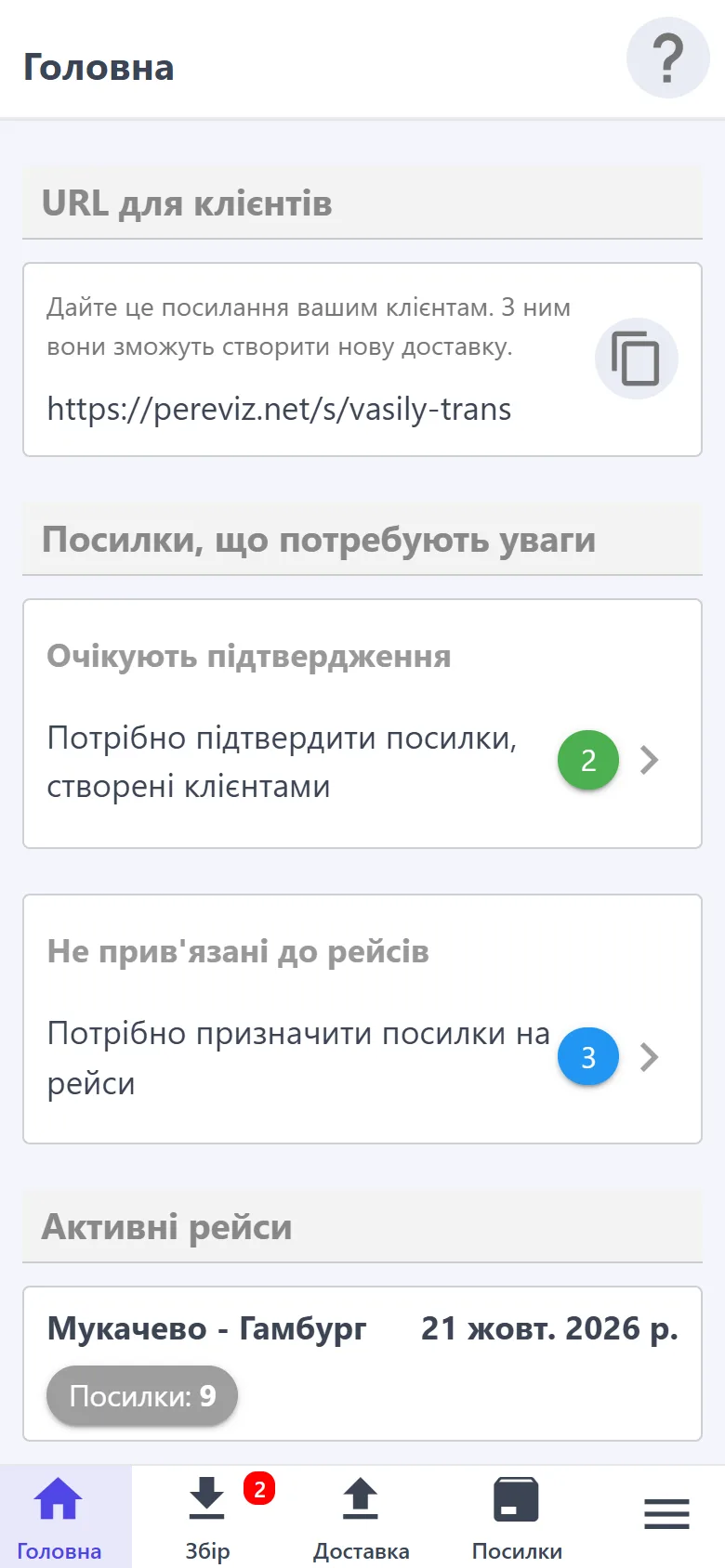
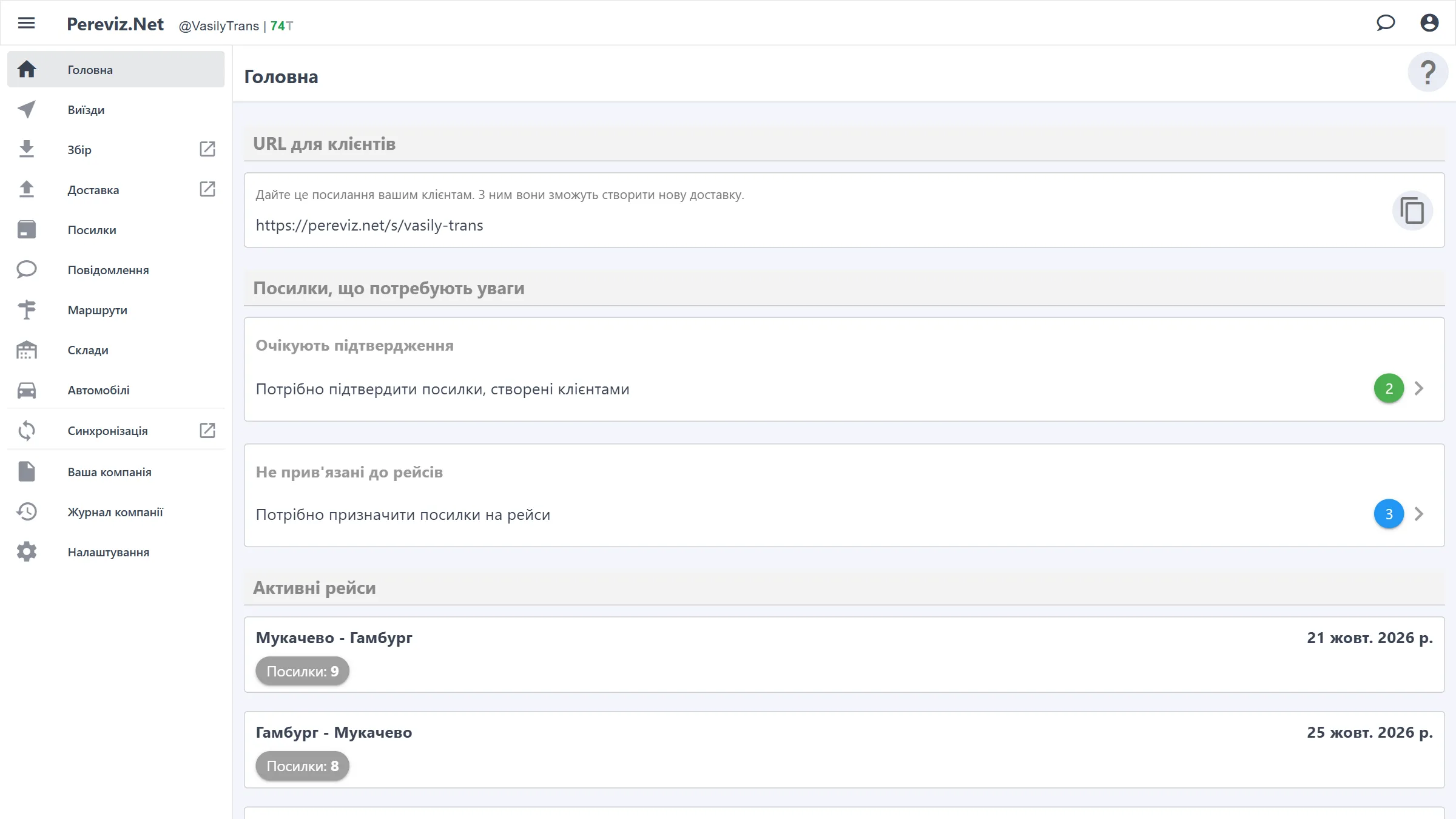
Застосунок доступний англійською та українською. Назви розділів і кнопок нижче — як в українському інтерфейсі. Вузькі знімки екрана зроблено на телефоні, широкі — у версії для комп'ютера: натисніть на мініатюру, щоб відкрити її на весь екран.
Переваги
Заявки без дзвінків і переписок
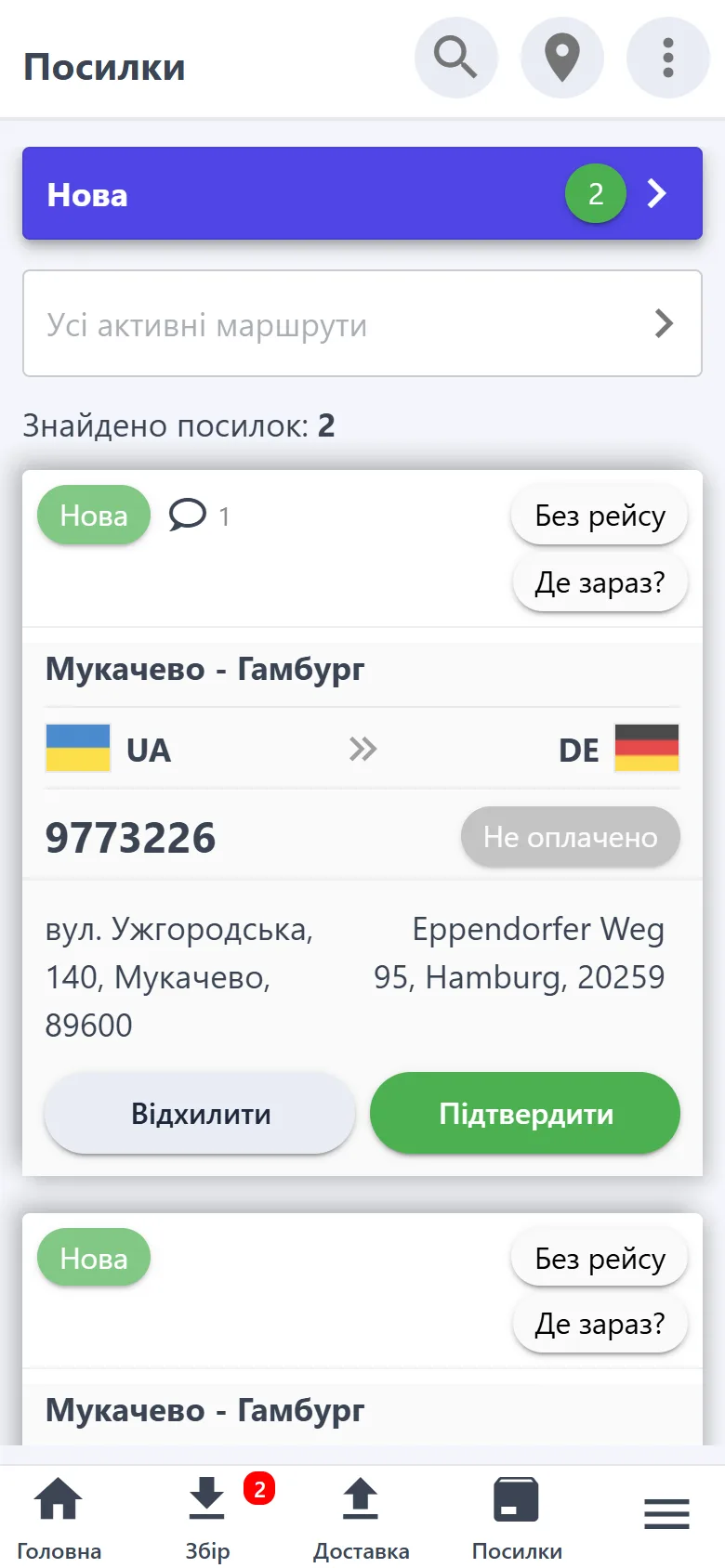
Клієнт сам оформлює посилку за вашим посиланням: адреса з точкою на мапі, телефон, вага й опис. Вам лишається натиснути «Підтвердити» й одразу обрати рейс. Про нову заявку повідомлять телефон і Telegram.
«Додати зупинку» показує лише ті посилки, які можна взяти саме в цей виїзд: потрібна країна, потрібний автомобіль, жодного іншого активного виїзду. Додавайте зі списку або виділяйте на мапі.
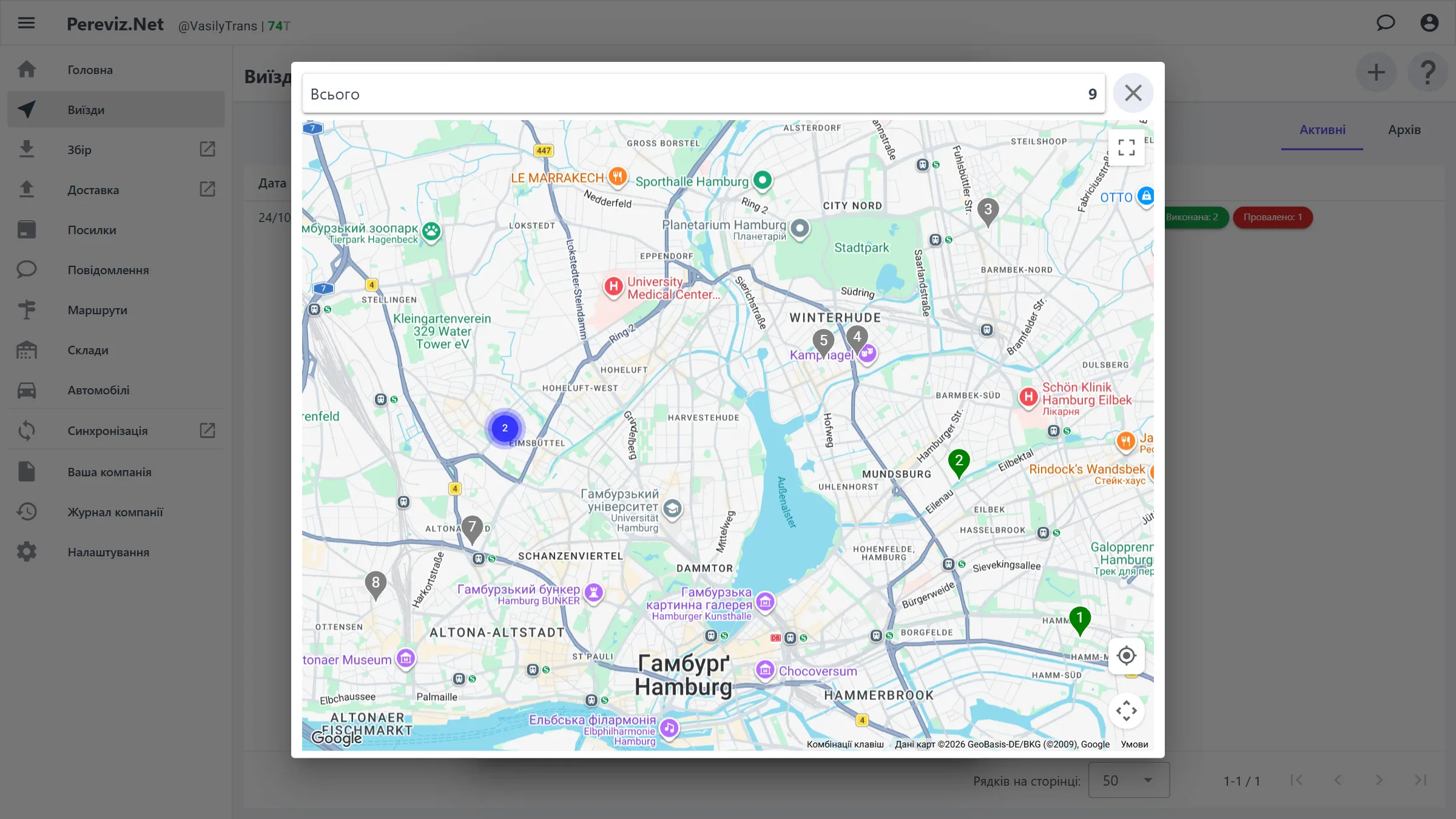
Кілька посилок за однією адресою стають однією зупинкою — разом і збір, і доставка. «Оптимізувати» розставить зупинки від старту до фінішу, а їхні номери видно на мапі.
«Очікує», «Виконана», «Провалено» — з лічильниками й часом. Провал не закрити без причини, а примітку до зупинки видно ще в списку. Дзвінок і навігація — в один дотик.
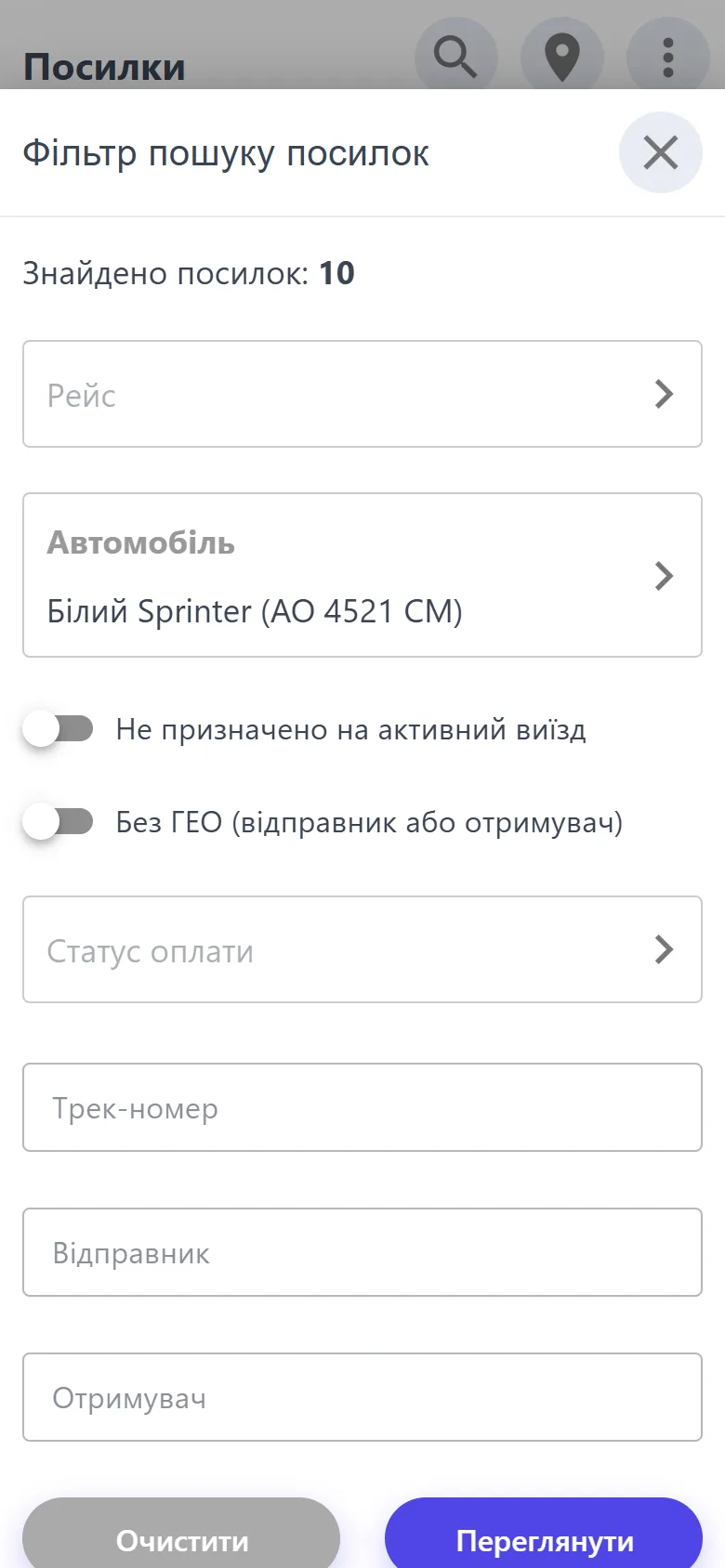
У якому автомобілі чи на якому складі й яким рейсом їде. Фільтр «Автомобіль» показує все, що зараз у машині, а «Не призначено на активний виїзд» — що ще не заплановано.
Водій входить через Google у простий застосунок: свої рейси й виїзди, відмітки на зупинках, витрати, збір і доставка. А журнал показує, хто, що й коли змінив.
Той самий обліковий запис на великому екрані: посилки в таблиці з сортуванням, картка посилки відкривається поруч, меню завжди перед очима. Телефон лишається для дороги.
Постійний напрямок «країна → країна» зі способами збору й доставки, наприклад «Мукачево → Гамбург». Клієнти бачать лише активні маршрути.
Рейс
Поїздка маршрутом на певну дату: автомобіль, водії, посилки й витрати в дорозі.
Виїзд
Об'їзд адрес в одній країні за один день на одному автомобілі. В одному виїзді посилки і забирають, і доставляють.
Зупинка
Одна адреса у виїзді. На ній може бути кілька посилок — на збір і на доставку разом.
Автомобіль
Машина компанії: назва й держномер. На автомобіль записують рейси, виїзди й посилки, що в ньому їдуть.
Склад
Місце, де посилки чекають на відправку чи видачу, наприклад офіс у Мукачеві.
Спосіб збору й доставки
«За адресою» — кур'єр приїжджає сам; «Офіс кур'єра» — посилку приносять в офіс або забирають з нього; «Пошта» — через відділення Нової пошти. Які способи доступні, визначає маршрут.
ТТН
Накладна Нової пошти з трек-номером для відправлення через відділення. У застосунку — «Накладна перевізника».
Шлях посилки
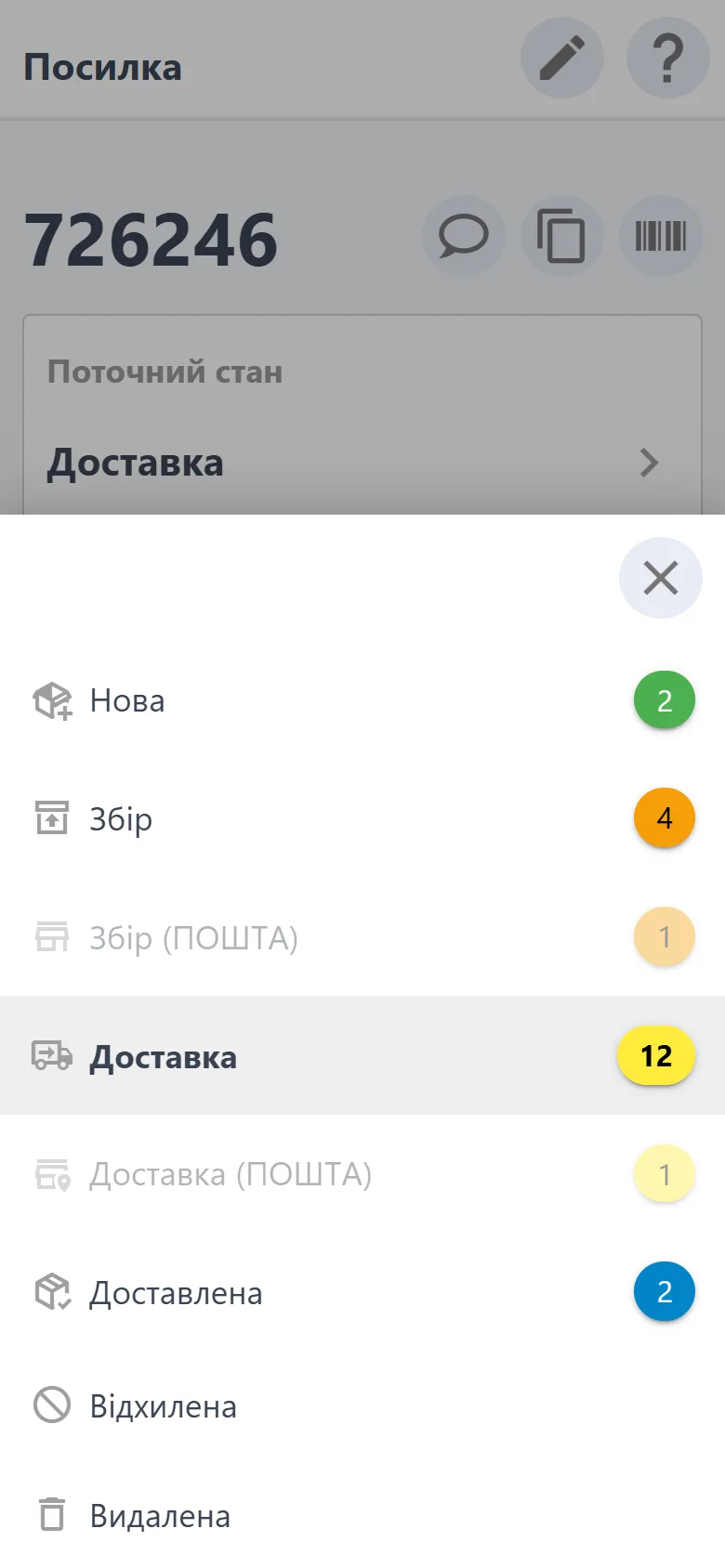
Новазаявка клієнта чекає на рішення
Підтвердити
Збірабо «Збір (ПОШТА)» — клієнт здав посилку у відділення
Позначити забраною
Доставкаабо «Доставка (ПОШТА)» — отримувач забере посилку у відділенні
Позначити доставленою
Доставленашлях завершено
«Відхилити» заявку → Відхилена
«Скасувати посилку» із зазначенням причини → Видалена
Посилка, створена самим кур'єром, вважається вже прийнятою й одразу потрапляє в «Доставка».
Щойно посилку додано у виїзд, клієнт бачить у відстеженні «Заплановано збір» або «Заплановано доставку».
Статус можна змінити вручну: у картці посилки натисніть «Поточний стан». Посилку без відділення не можна перенести в папку «(ПОШТА)», і навпаки.
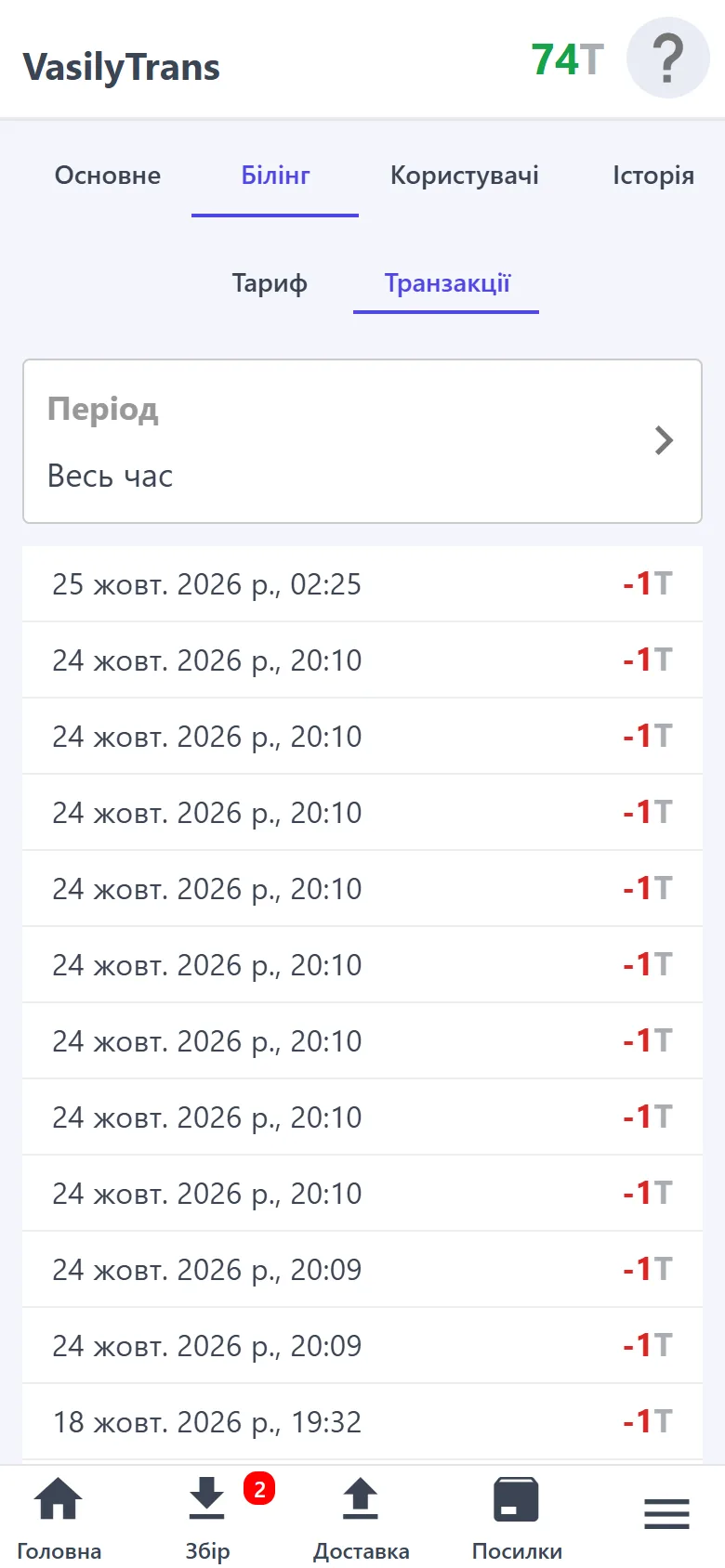
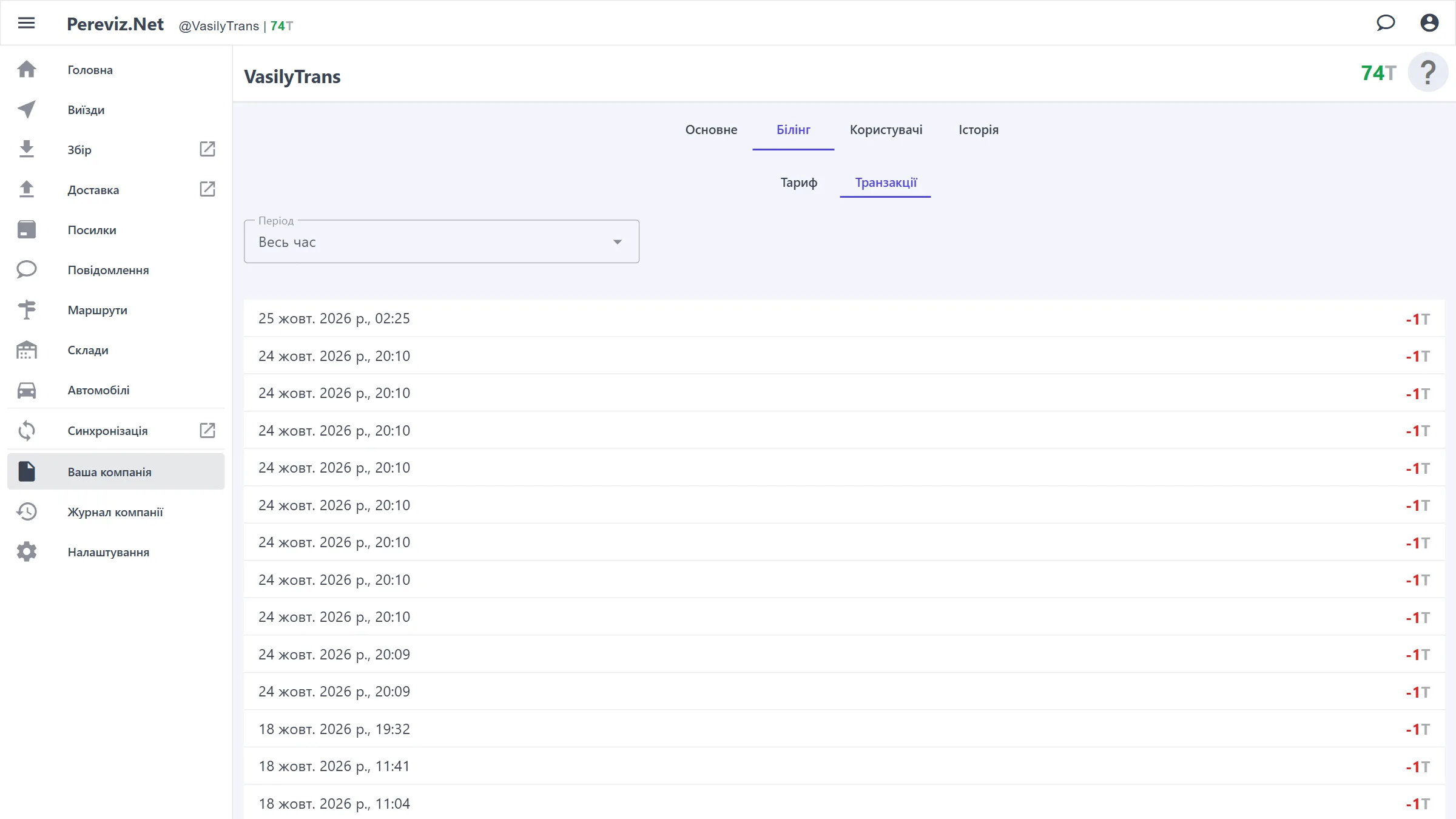
Кожна посилка, що потрапила в роботу («Збір», «Доставка» чи «Доставлена»), один раз списує з балансу компанії 1 токен (T). Нові й відхилені заявки не списуються.
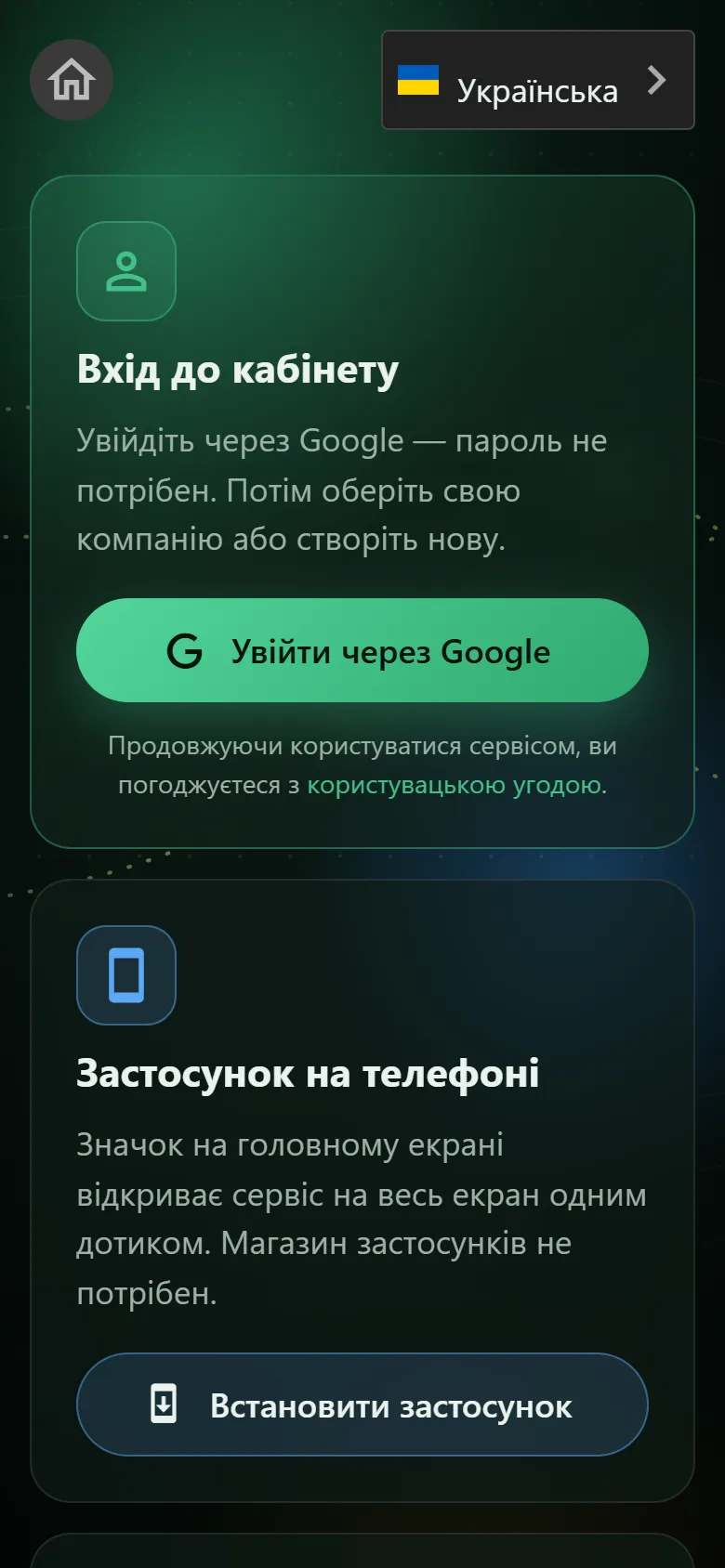
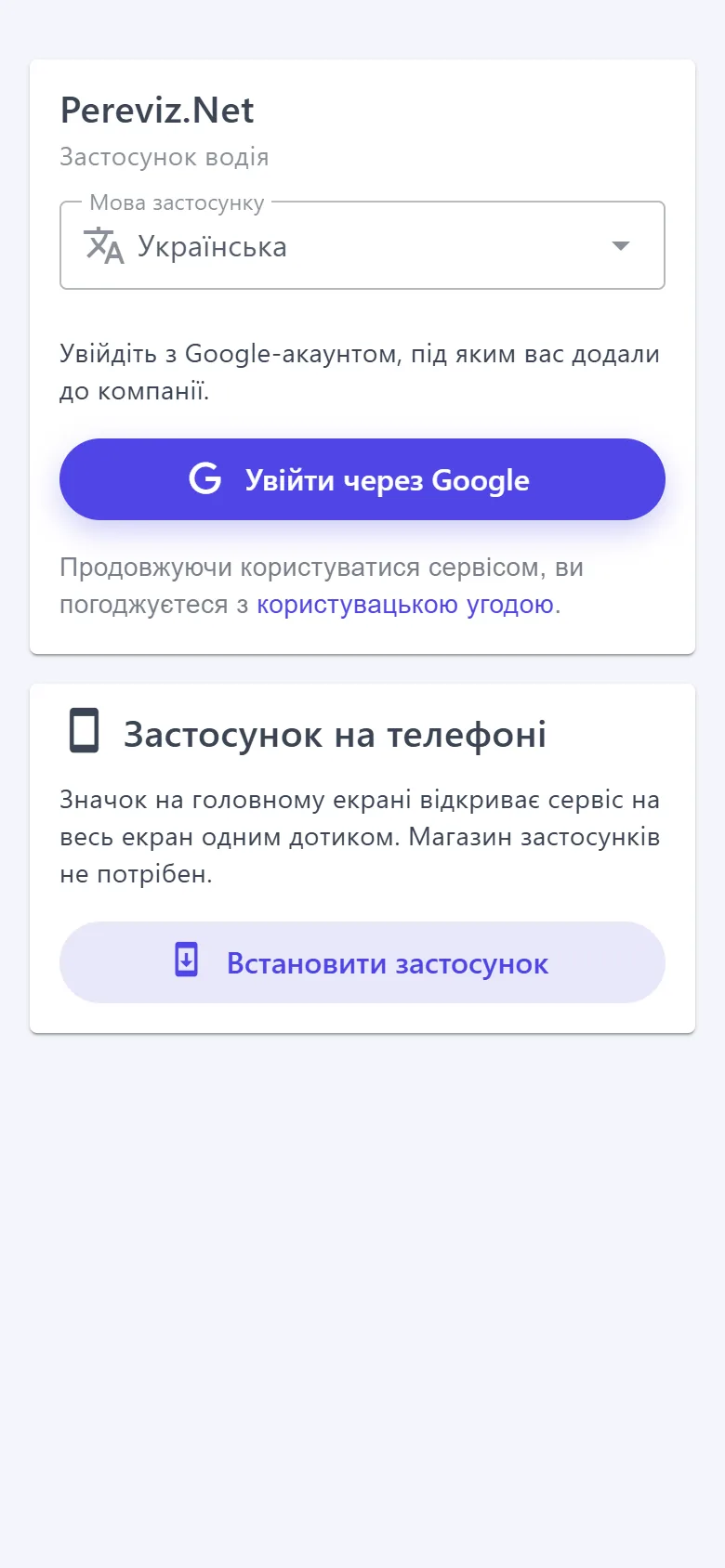
Вхід. «Увійти через Google» — пароль не потрібен. Якщо ваш email уже є в компаніях — оберіть компанію, інакше «Створити нову компанію»: назва латиницею й коротке ім'я для посилання. Посилання для клієнтів потім змінює лише служба підтримки. Новій компанії нараховується бонус 100 T — це 100 посилок.
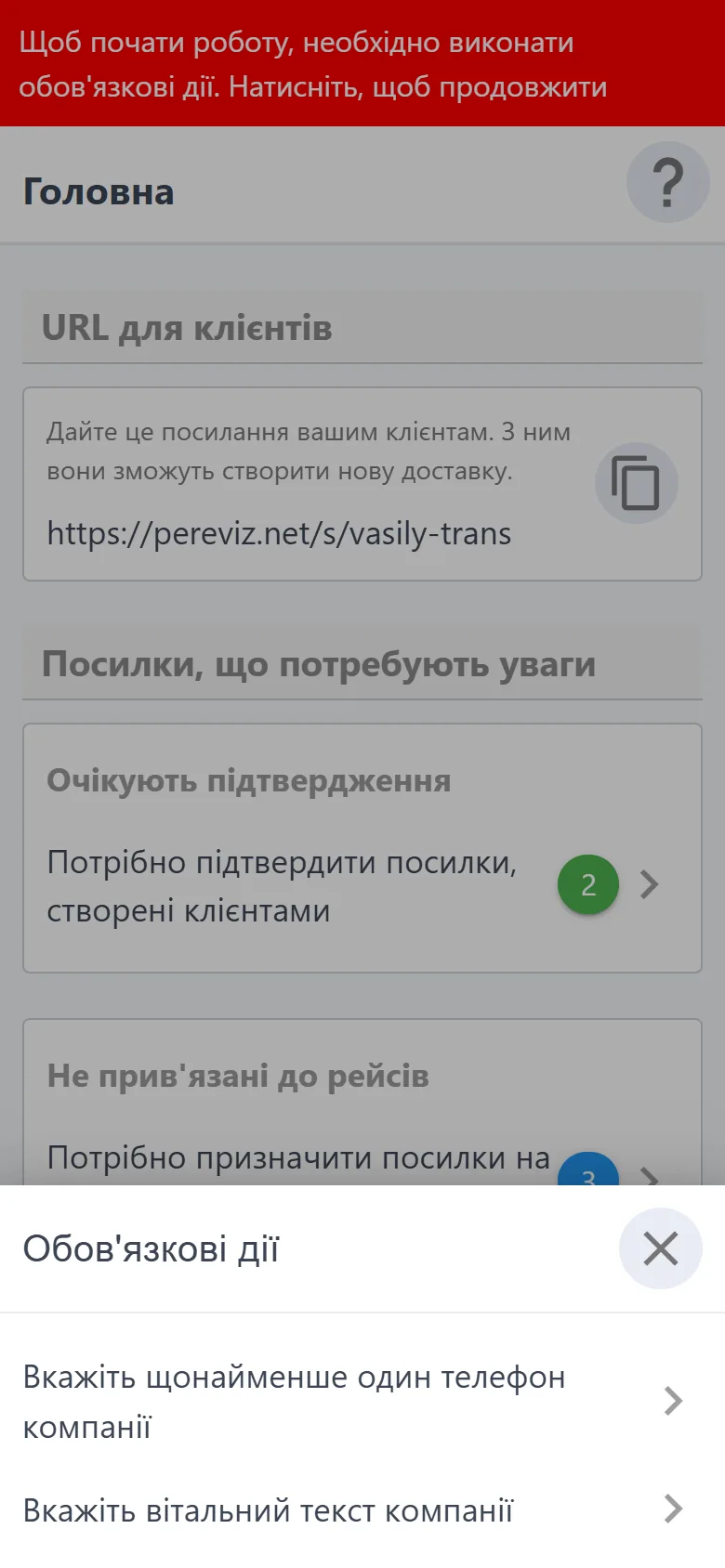
Обов'язкові дії. Поки компанію не налаштовано, угорі екрана горить червона плашка. Натисніть її — відкриється список: телефон компанії, вітальний текст, автомобіль, активний маршрут і рейс, а для маршруту з відправкою поштою — дані Нової пошти. Кожен пункт відкриває потрібний екран.
Компанія. Вкажіть телефони для клієнтів і вітальний текст (умови, графік), за бажанням — обкладинку. Без тексту й телефону клієнти не зможуть оформлювати посилки.
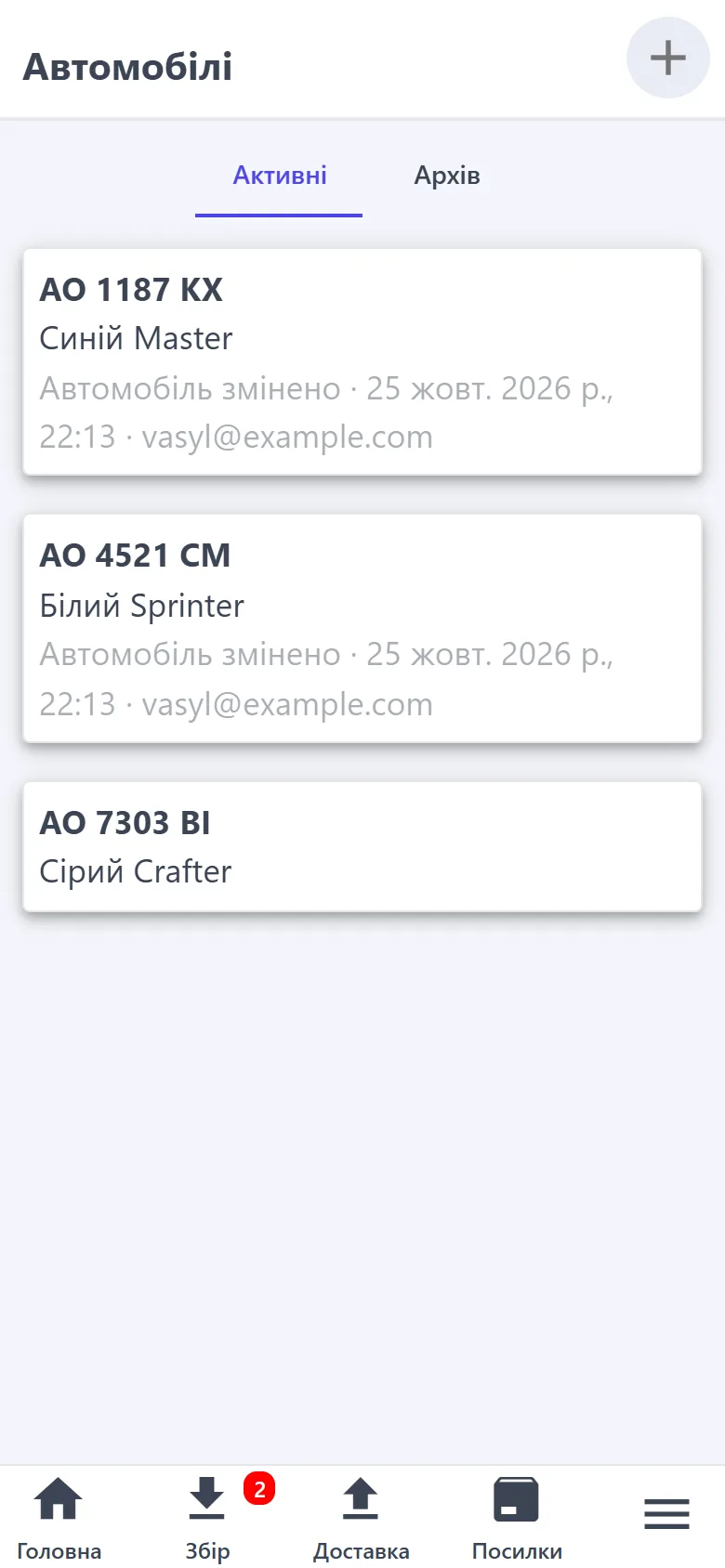
Автомобілі. «Автомобілі» → «+»: держномер і назва. Без автомобіля не створити виїзд.
Маршрут. Країни відправлення та призначення, як забираєте посилки (за адресою, через відділення пошти, в офісі) і як доставляєте (за адресою, Новою поштою, в офіс).
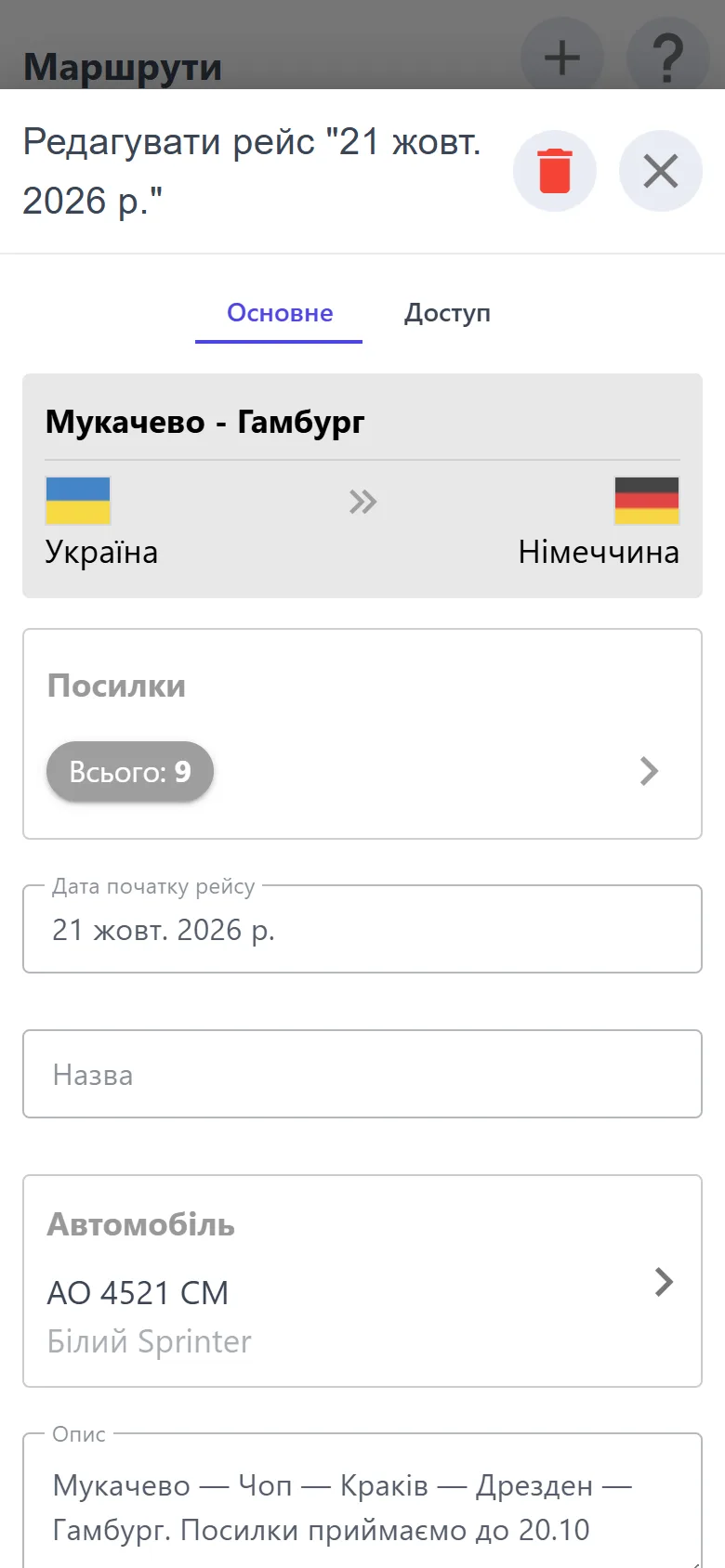
Рейс. У картці маршруту натисніть «+» під списком рейсів: дата початку, автомобіль, за бажанням назва й опис. Після збереження на вкладці «Доступ» відмітьте водіїв рейсу.
Посилання для клієнтів. Скопіюйте його на «Головній» і роздайте клієнтам — за ним оформлюють заявки. Посилання на окремий маршрут копіюється кнопкою в картці маршруту.
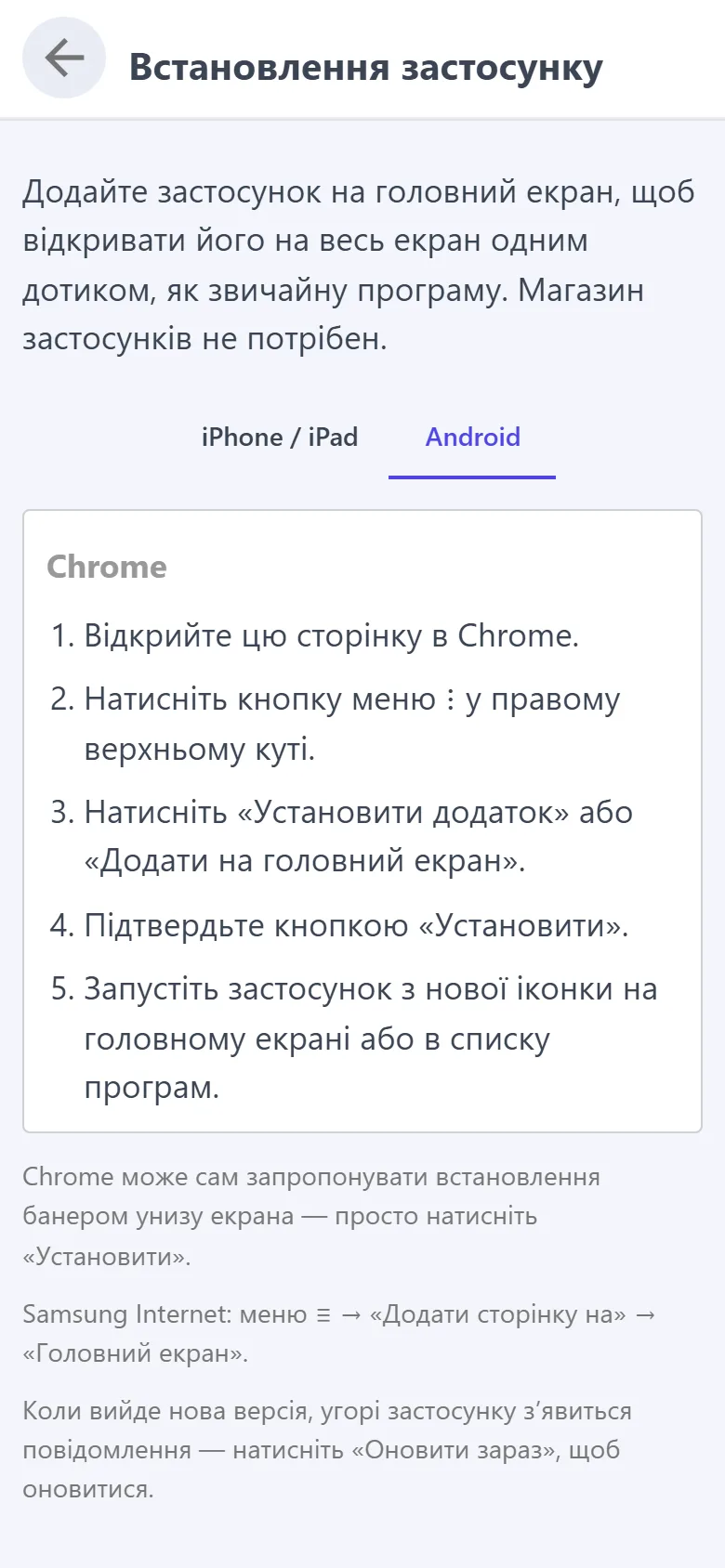
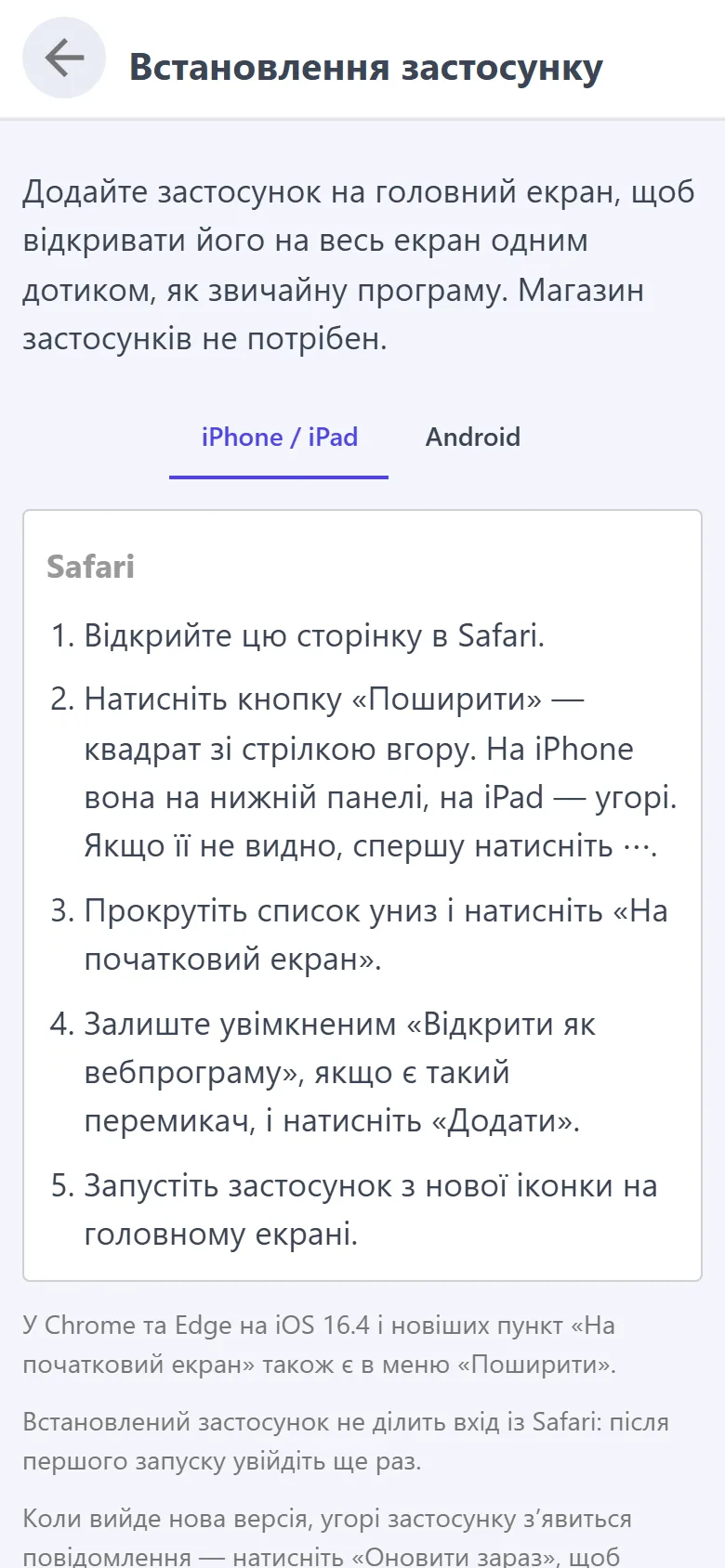
Телефон і комп'ютер. Встановіть застосунок на головний екран — інструкція «Як встановити застосунок» є на екрані входу. На комп'ютері нічого встановлювати не треба: відкрийте версію для комп'ютера.
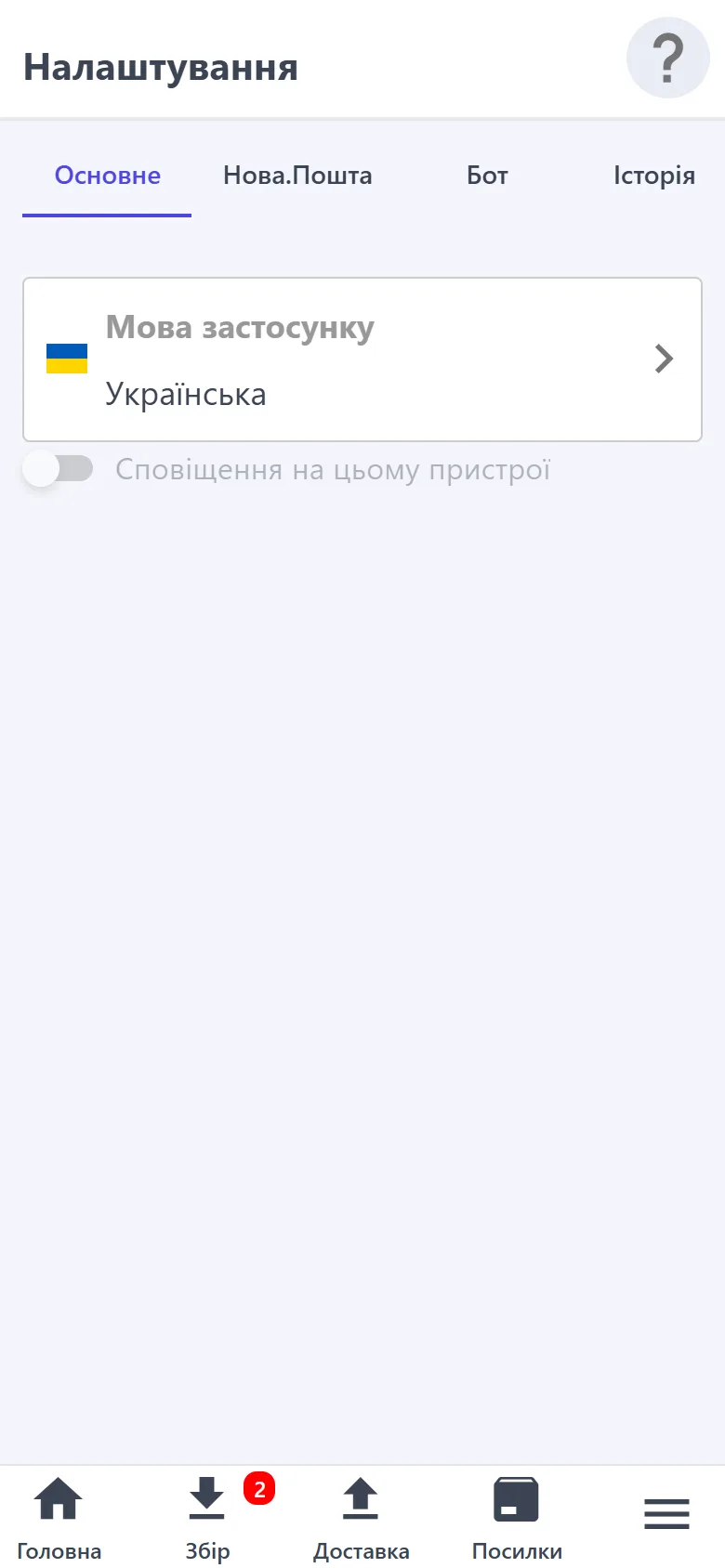
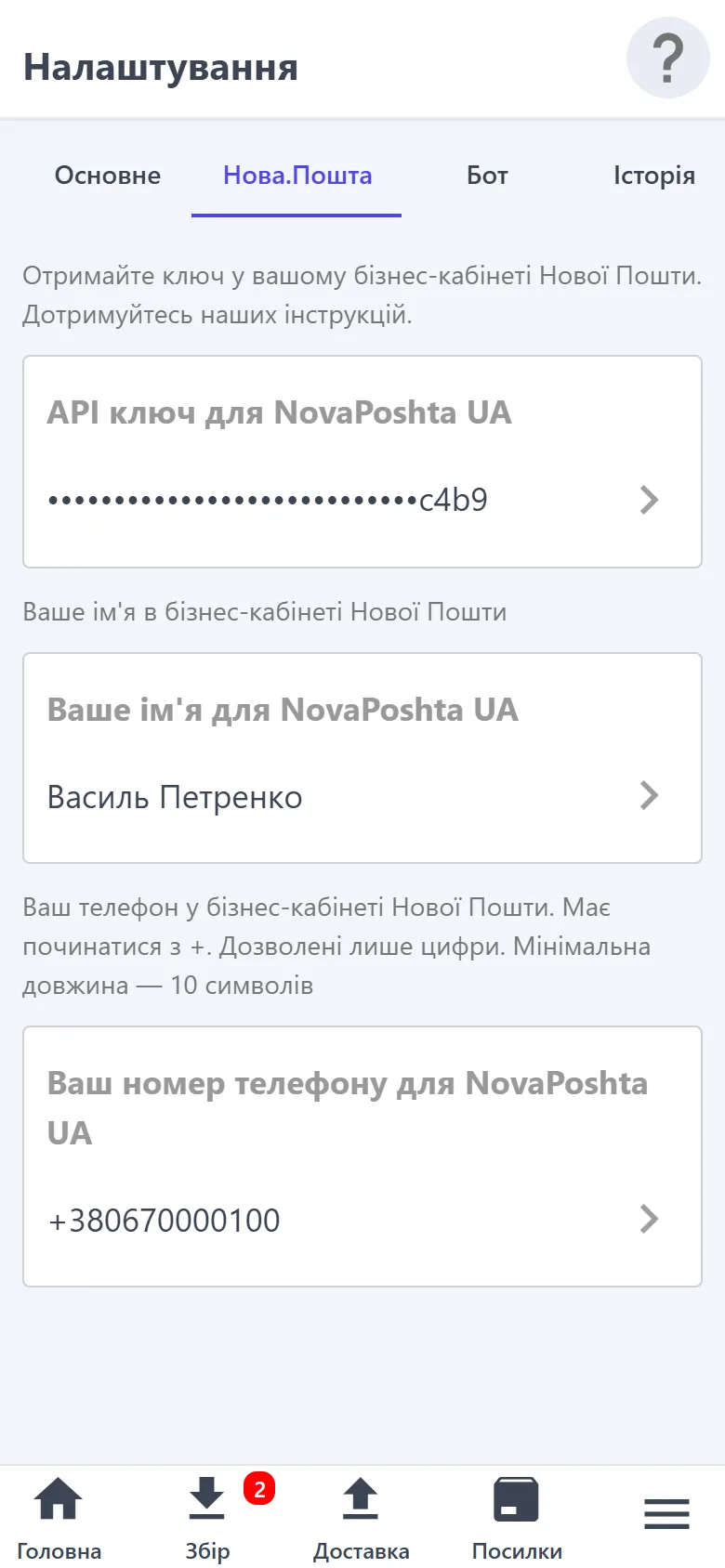
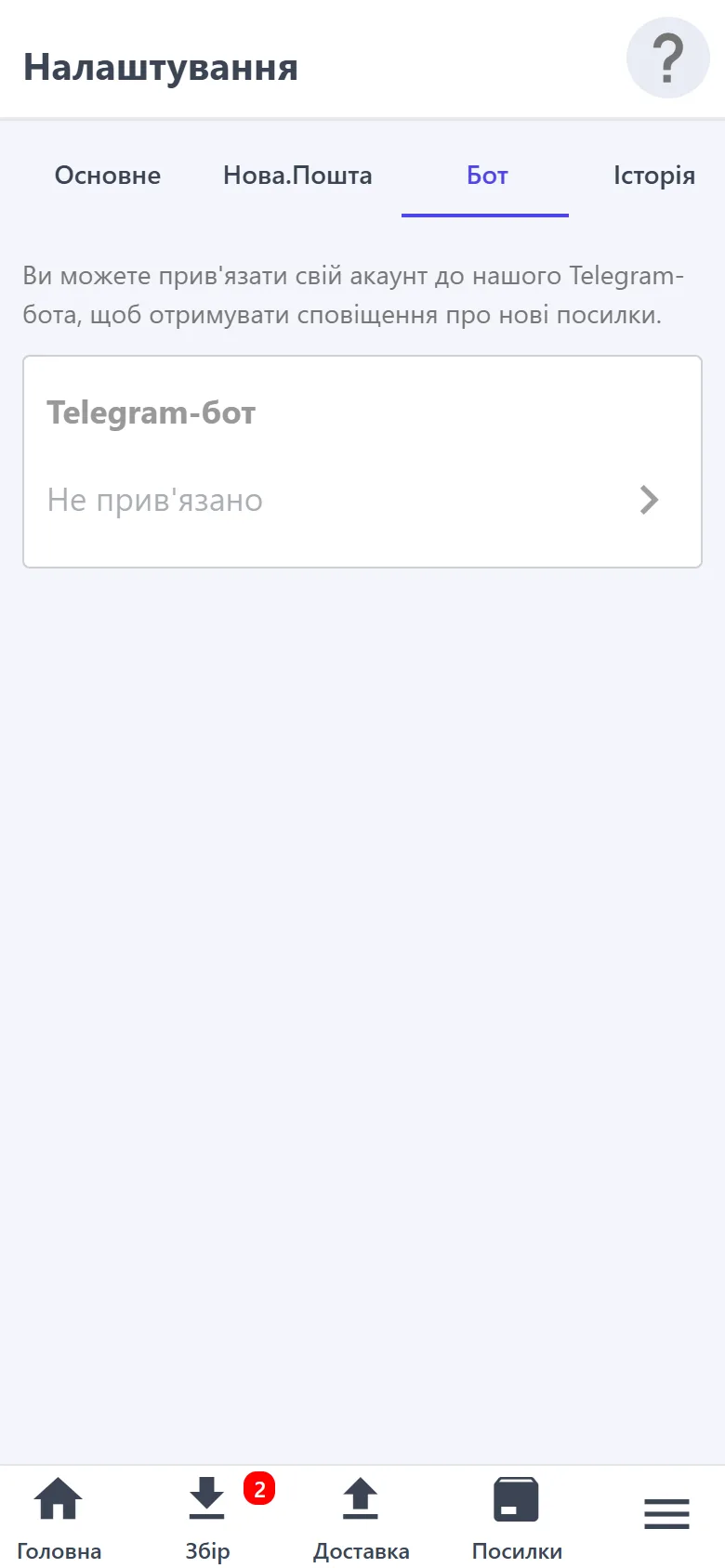
За бажанням. «Склади» — місця, де лежать посилки. У «Налаштуваннях» — ключ API Нової пошти (для ТТН) і Telegram-бот. У «Ваша компанія» → «Користувачі» — водії: вони працюють у застосунку водія. У «Налаштуваннях» → «Основне» увімкніть «Сповіщення на цьому пристрої», щоб отримувати сповіщення, коли клієнт оформлює нову посилку або пише в чат посилки; на iPhone спершу встановіть застосунок на головний екран. Якщо на Android сповіщення не спливає, утримуйте іконку застосунку → «Інформація про додаток» → «Сповіщення», відкрийте категорію й увімкніть «Спливаюче сповіщення».
«Ваша компанія» → «Користувачі» → «+»: email водія, роль «Водій»
Рейс → вкладка «Доступ» і виїзд → «Доступ»: відмітити водія
Водій відкриває /driver → «Увійти через Google» → компанія
«Головна»: його рейси й виїзди
Зупинки по черзі, витрати з чеками, збір і доставка — з його телефона
Клієнт написав у чат
Сповіщення на телефоні й лічильник біля «Повідомлення» в меню
Відкрити чат зі списку або з картки посилки
Відповідь бачать відправник і отримувач
Розділи
Щоденна робота
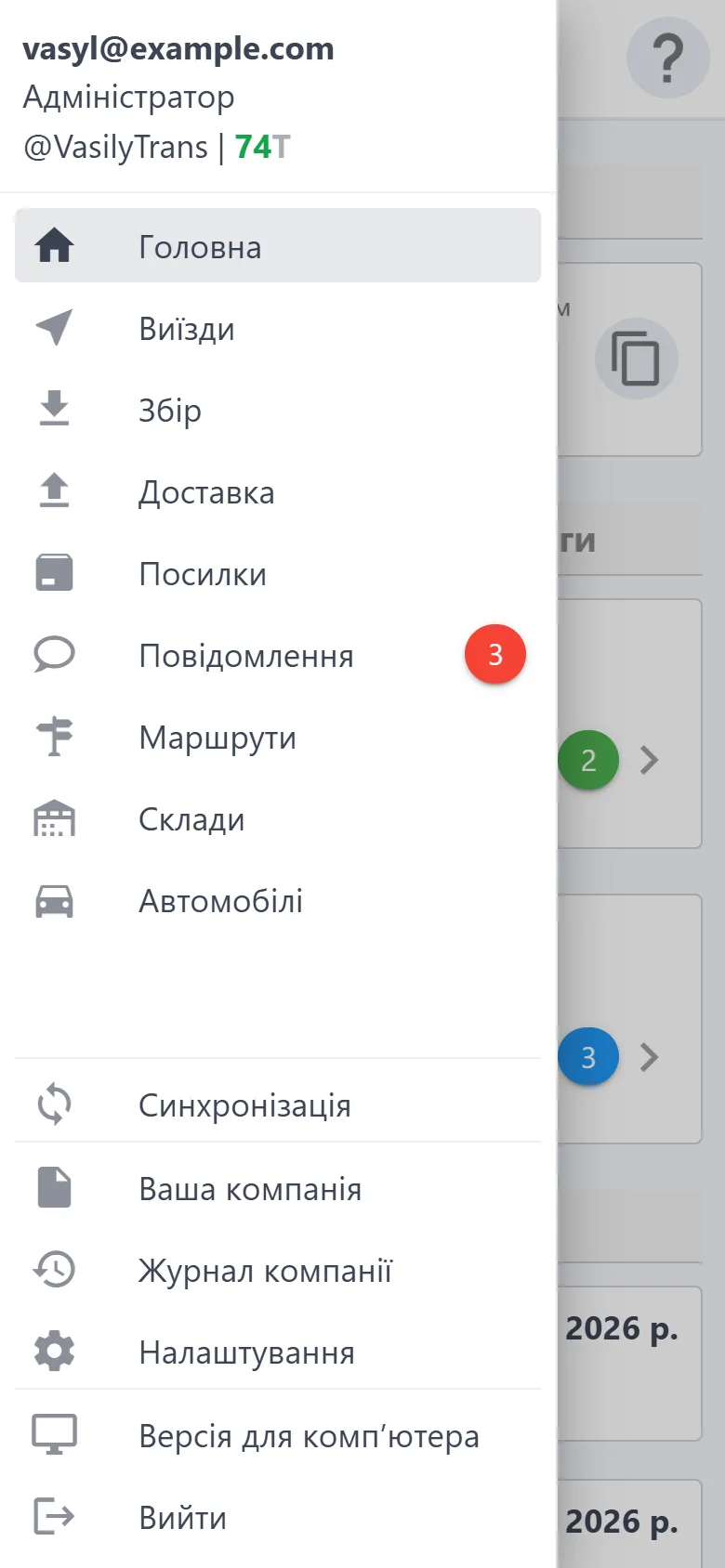
Навігація
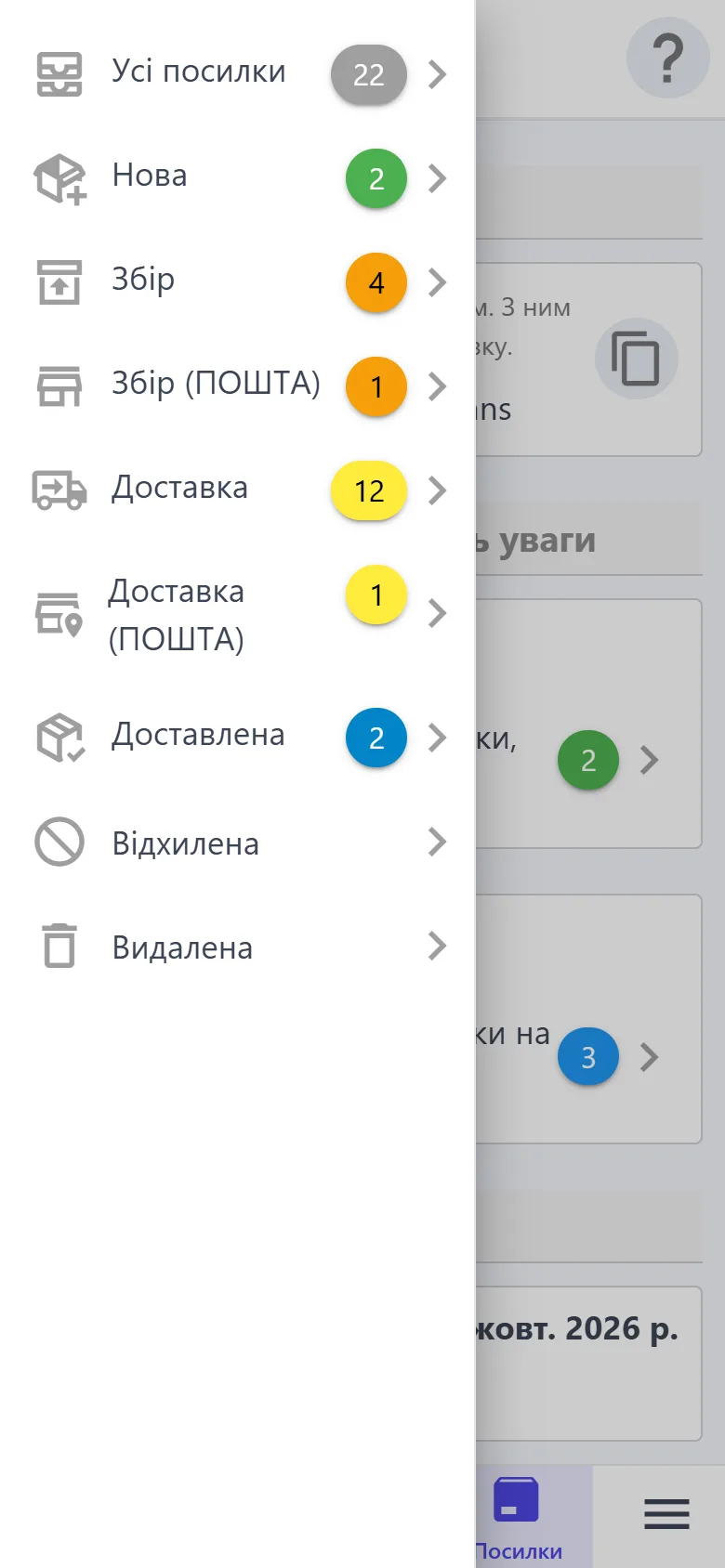
Нижня панель: «Головна», «Збір» з лічильником нових заявок, «Доставка», «Посилки» — папки за статусами, і ☰ — бічне меню.
Бічне меню: усі розділи, серед них «Виїзди», «Маршрути», «Склади», «Автомобілі», «Повідомлення» з лічильником непрочитаних, «Синхронізація» з лічильником незбережених змін, «Білінг», «Ваша компанія», «Журнал компанії», «Налаштування»; унизу — «Версія для комп'ютера» й «Вийти». Угорі — ваш email, роль, компанія й баланс.
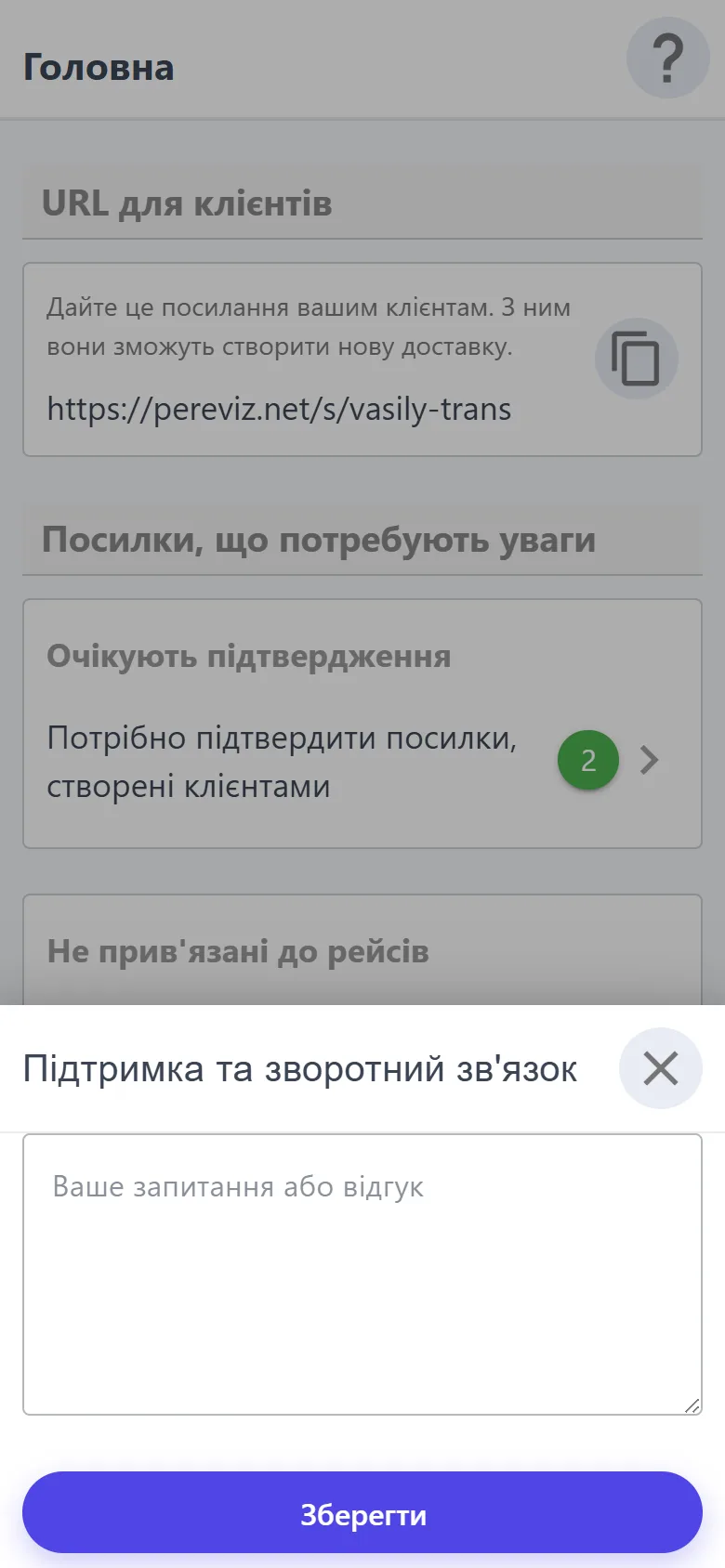
Значок «?» угорі екрана відкриває центр допомоги.
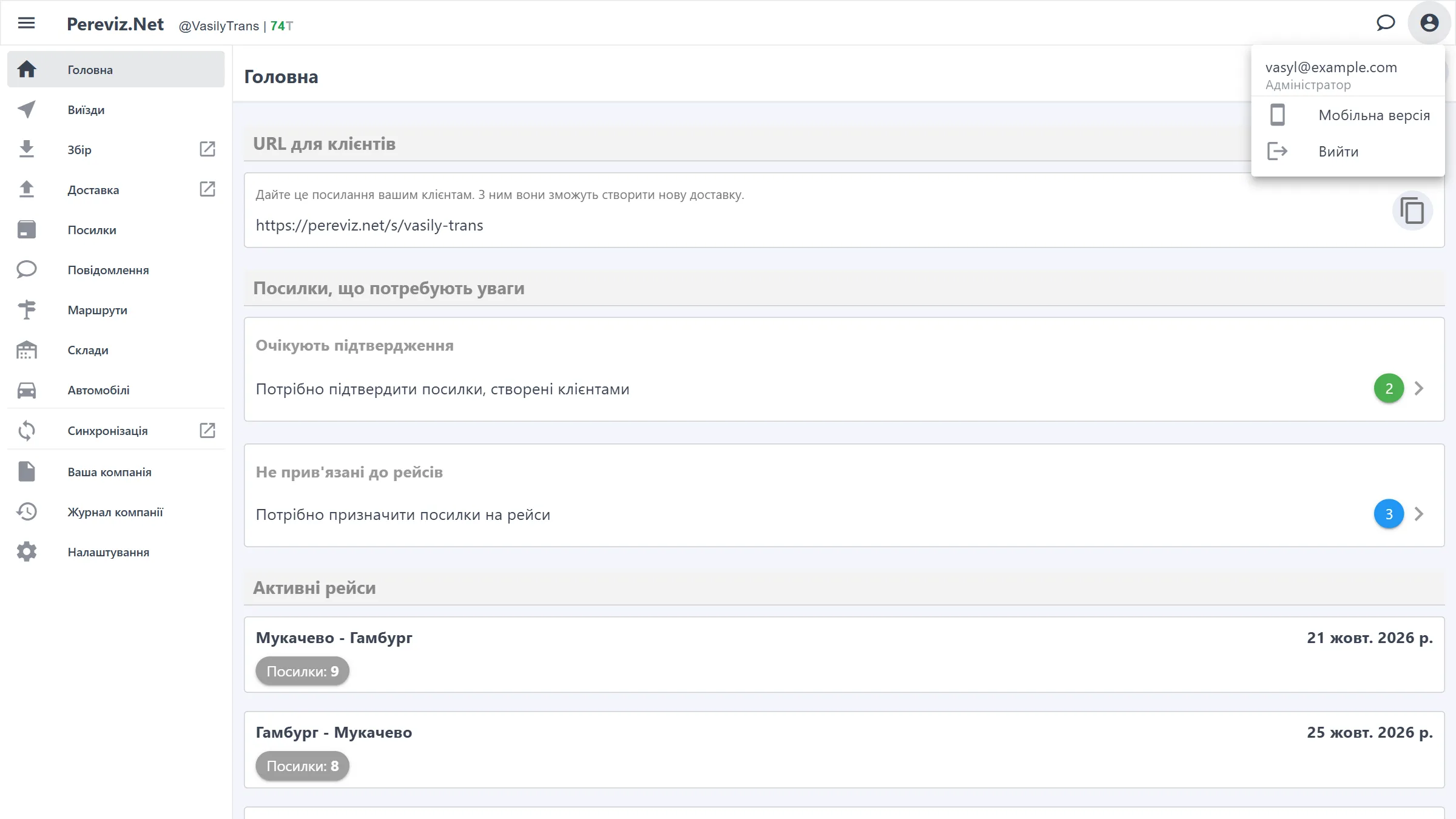
На комп'ютері меню стоїть зліва постійно, а «Мобільна версія» й «Вийти» — у меню облікового запису праворуч угорі.
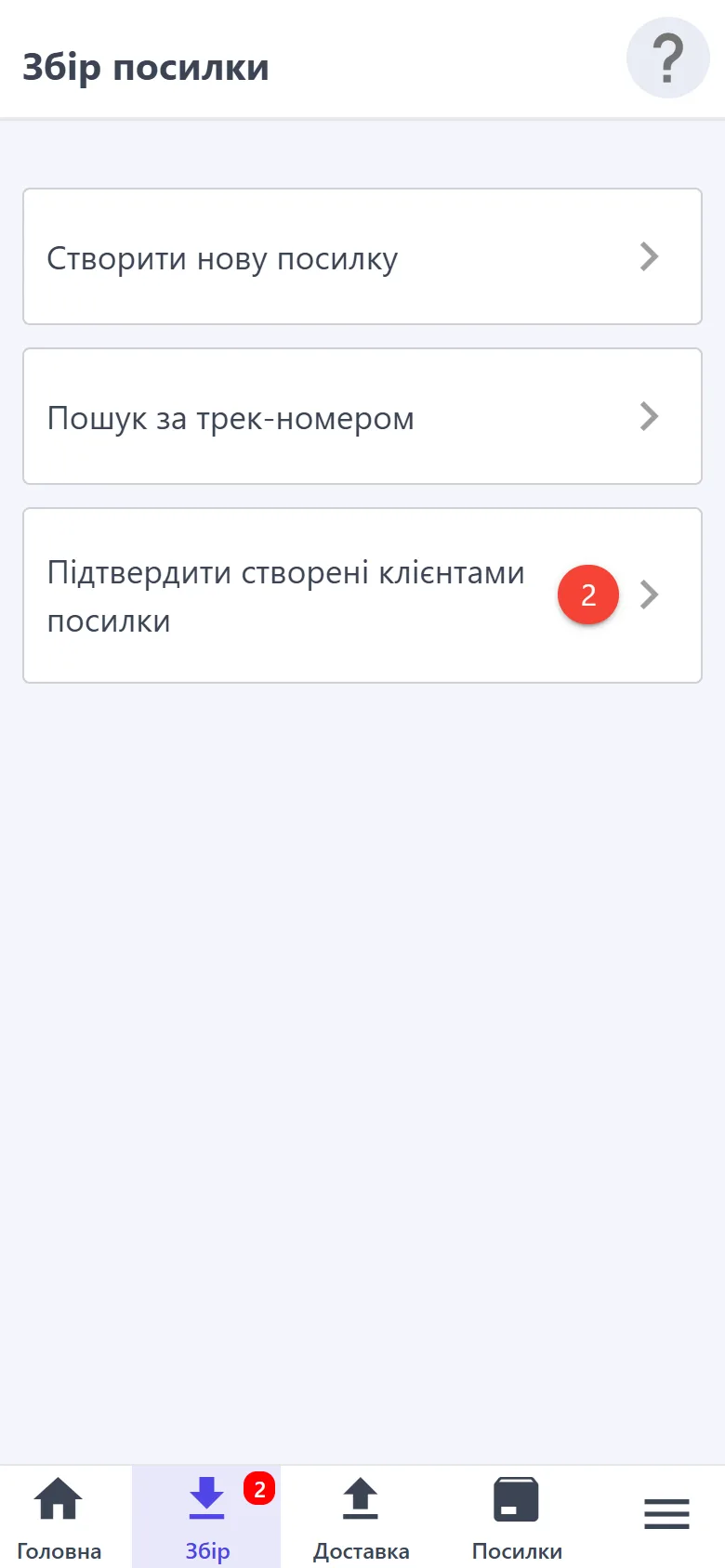
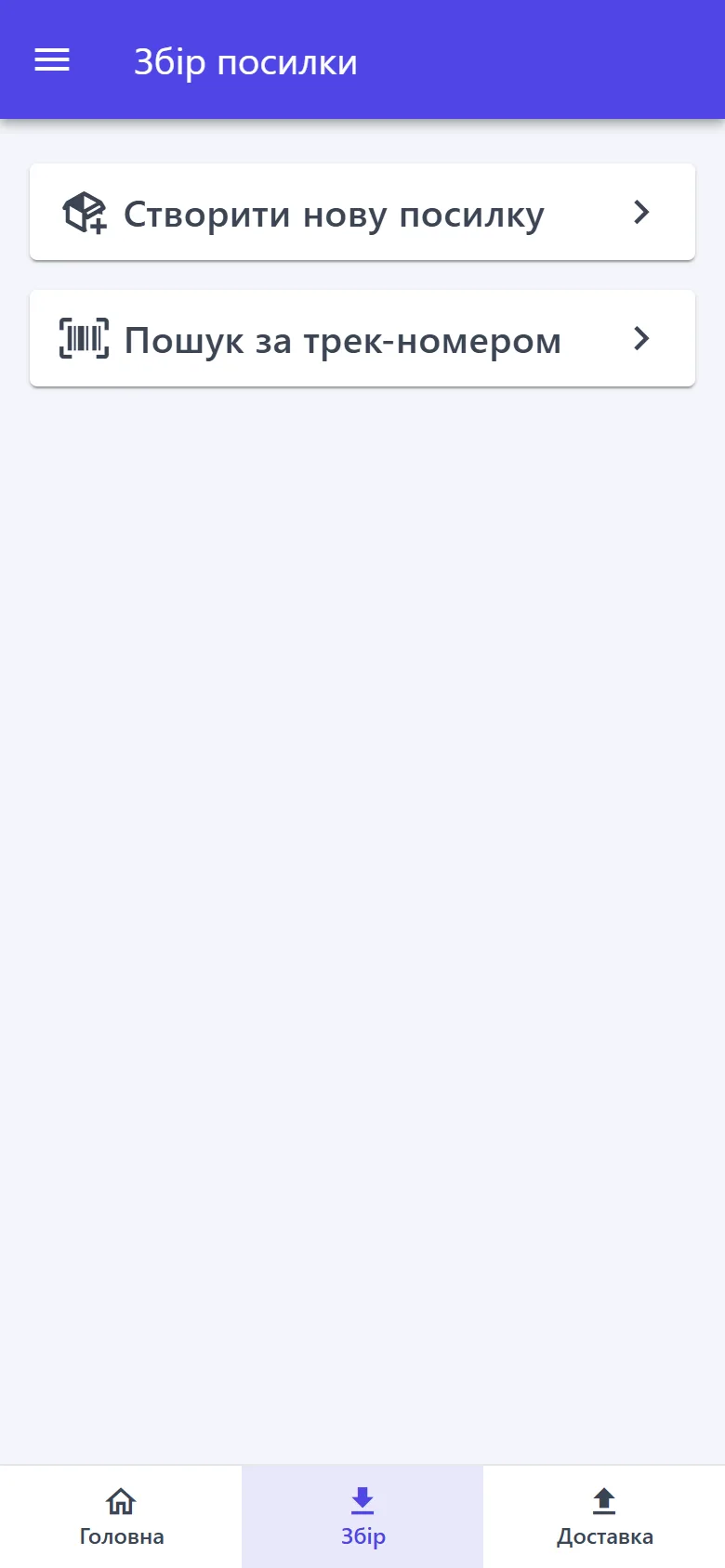
Нові заявки клієнтів і посилки, які приносять у руки, — на одному екрані.
«Створити нову посилку» — покрокова форма, докладно в розділі «Створення посилки».
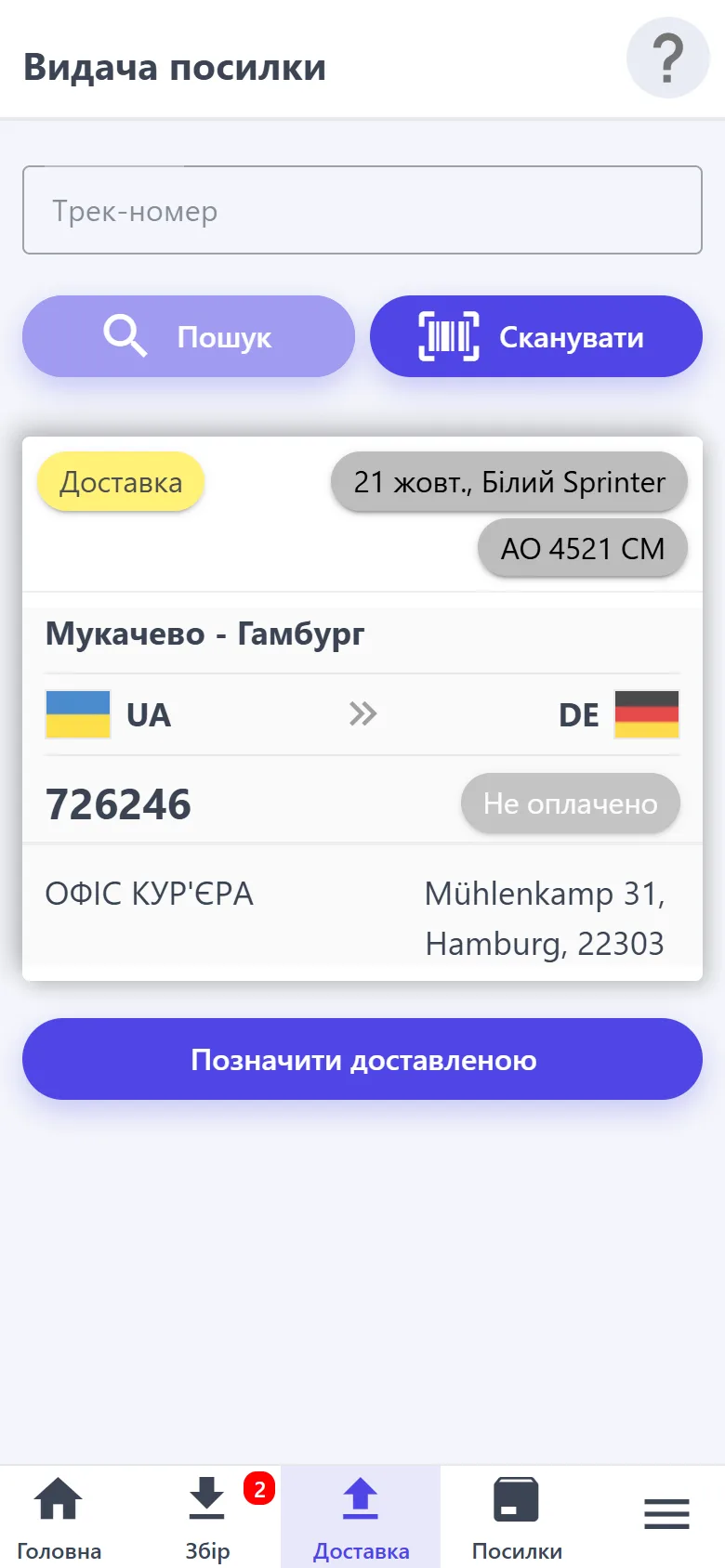
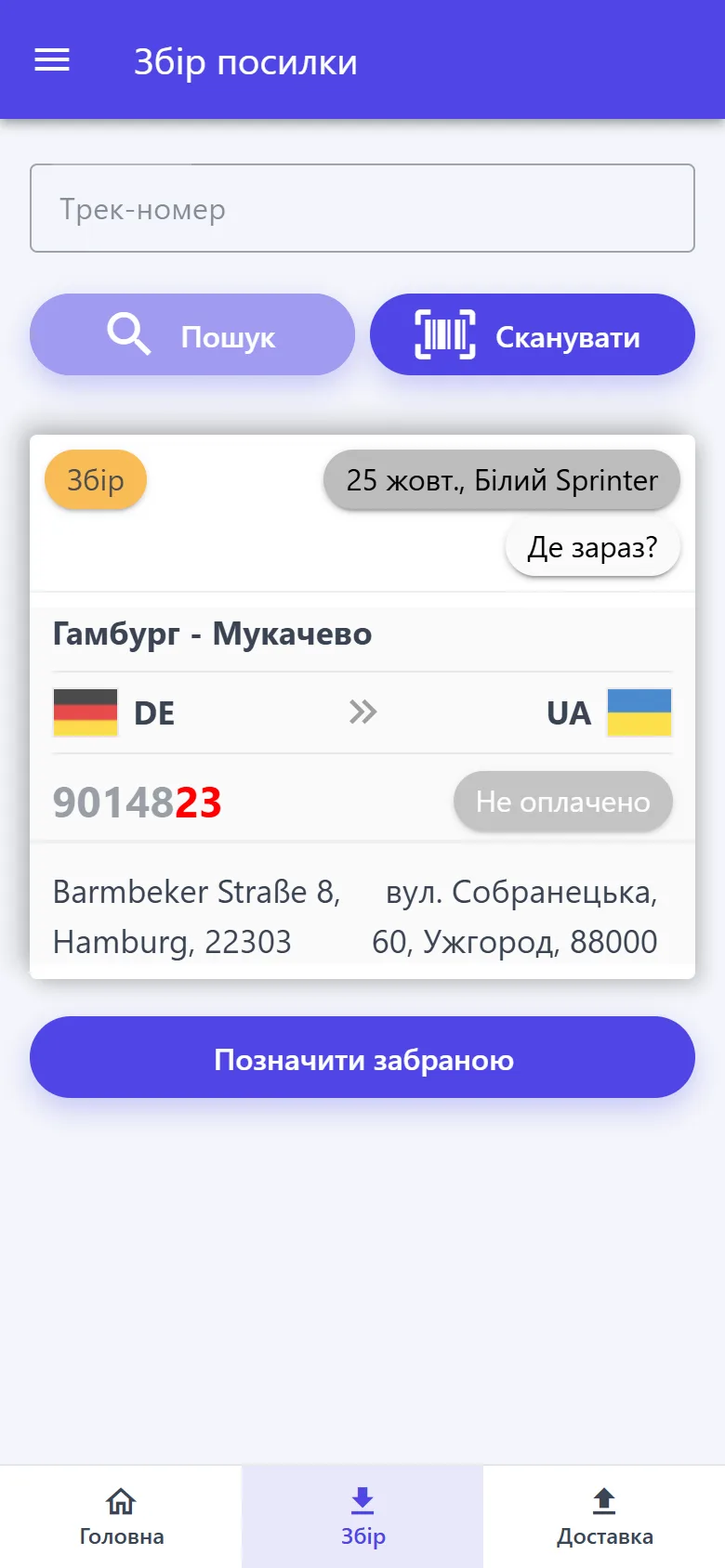
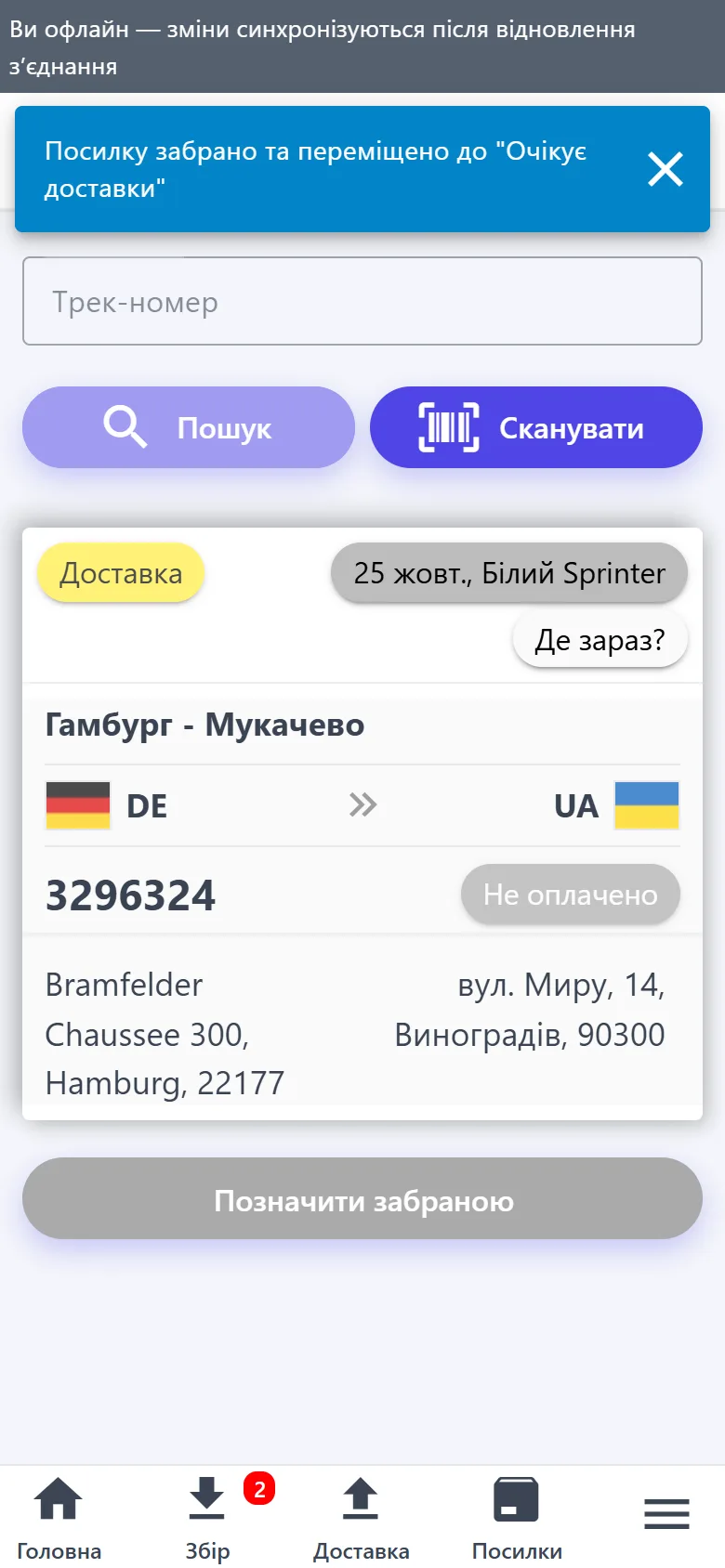
«Пошук за трек-номером» або сканування QR чи штрихкоду → «Позначити забраною».
«Підтвердити створені клієнтами посилки» — нові заявки з кнопками «Підтвердити» та «Відхилити»; лічильник нових — на нижній панелі. Після «Підтвердити» застосунок одразу пропонує рейс маршруту, після «Відхилити» відкриває чат, щоб пояснити клієнту причину.
На комп'ютері нові заявки відкриваються з «Головної» → «Очікують підтвердження»: таблиця, а «Підтвердити» й «Відхилити» — угорі картки праворуч. Сам «Збір» відкривається в мобільній версії.
Посилка оформлюється просто з телефона, а накладна Нової пошти створюється сама.
«Збір» → «Створити нову посилку». П'ять кроків: маршрут, відправник, отримувач, деталі, перевірка → «Створити». «Назад» повертає на попередній крок, введене не губиться. На комп'ютері — «+» у «Посилках», форма та сама.
На кроці маршруту можна вказати «Короткий код» — номер, яким закінчується трек-номер і який великими цифрами стоїть на етикетці. Порожнє поле — наступний номер присвоїться сам.
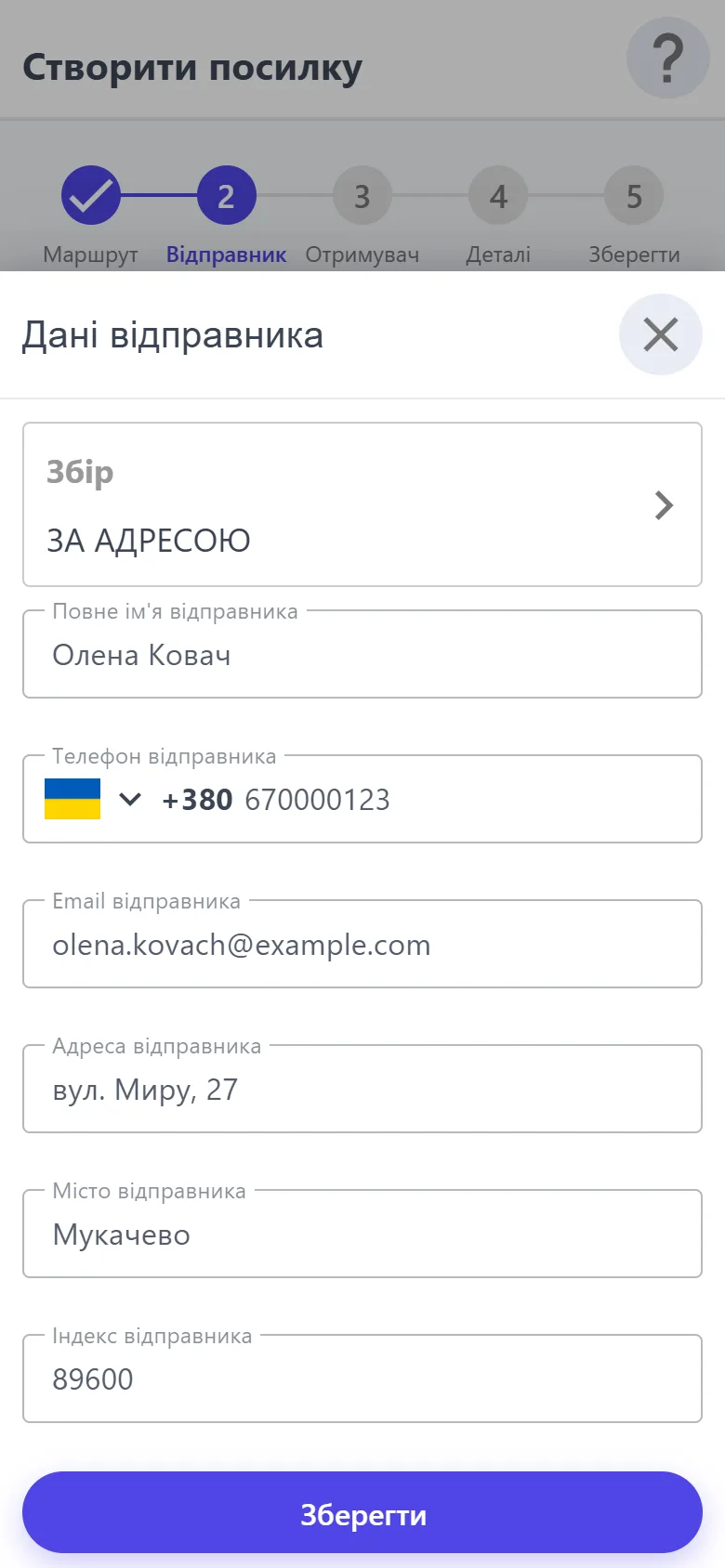
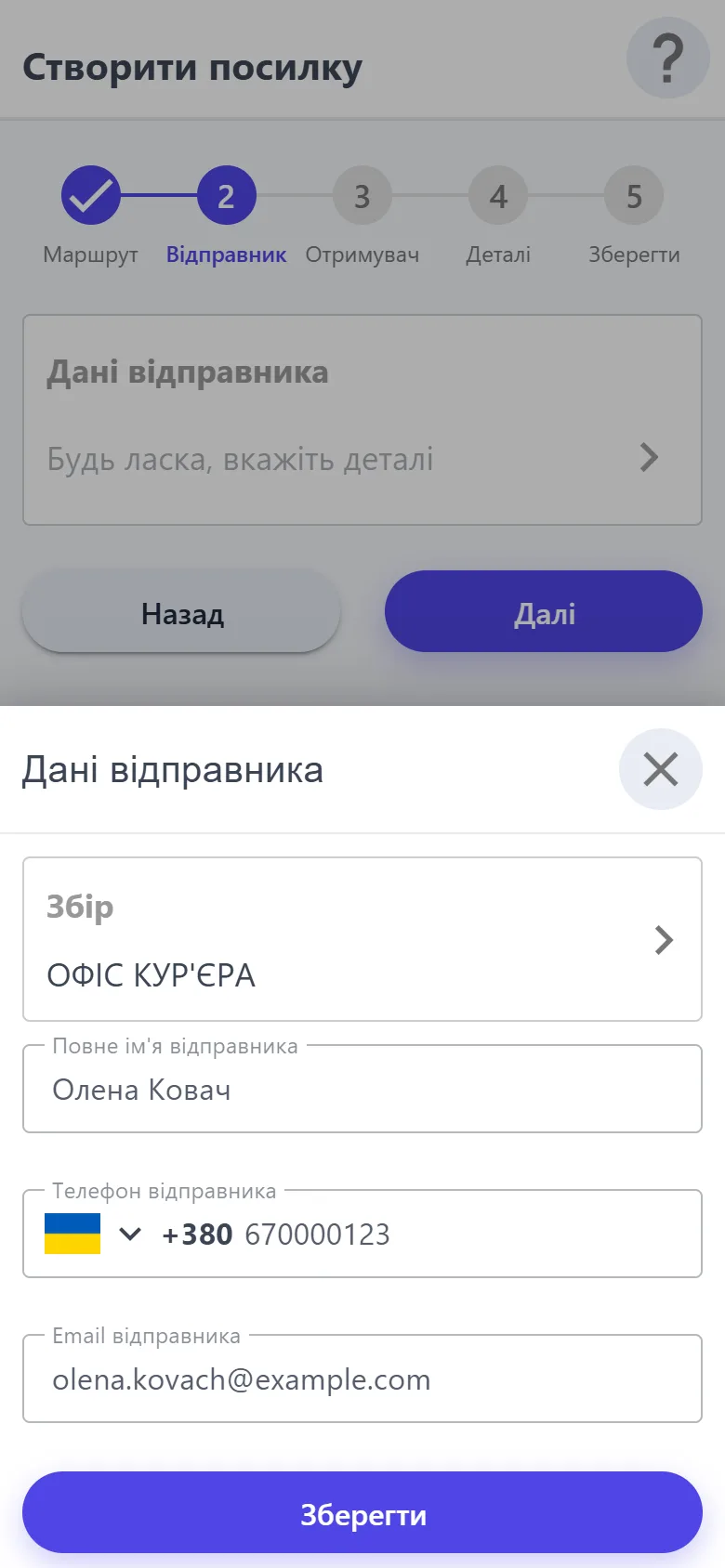
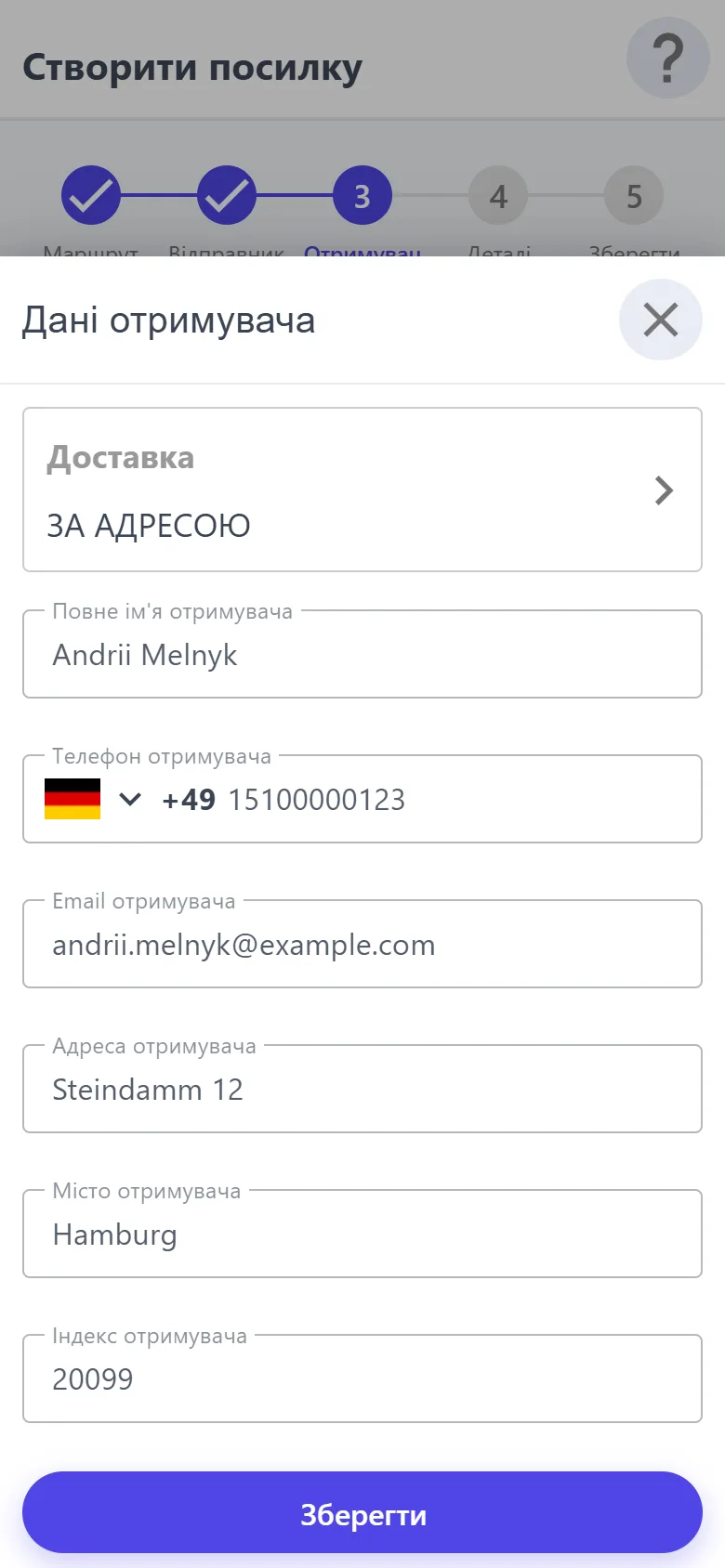
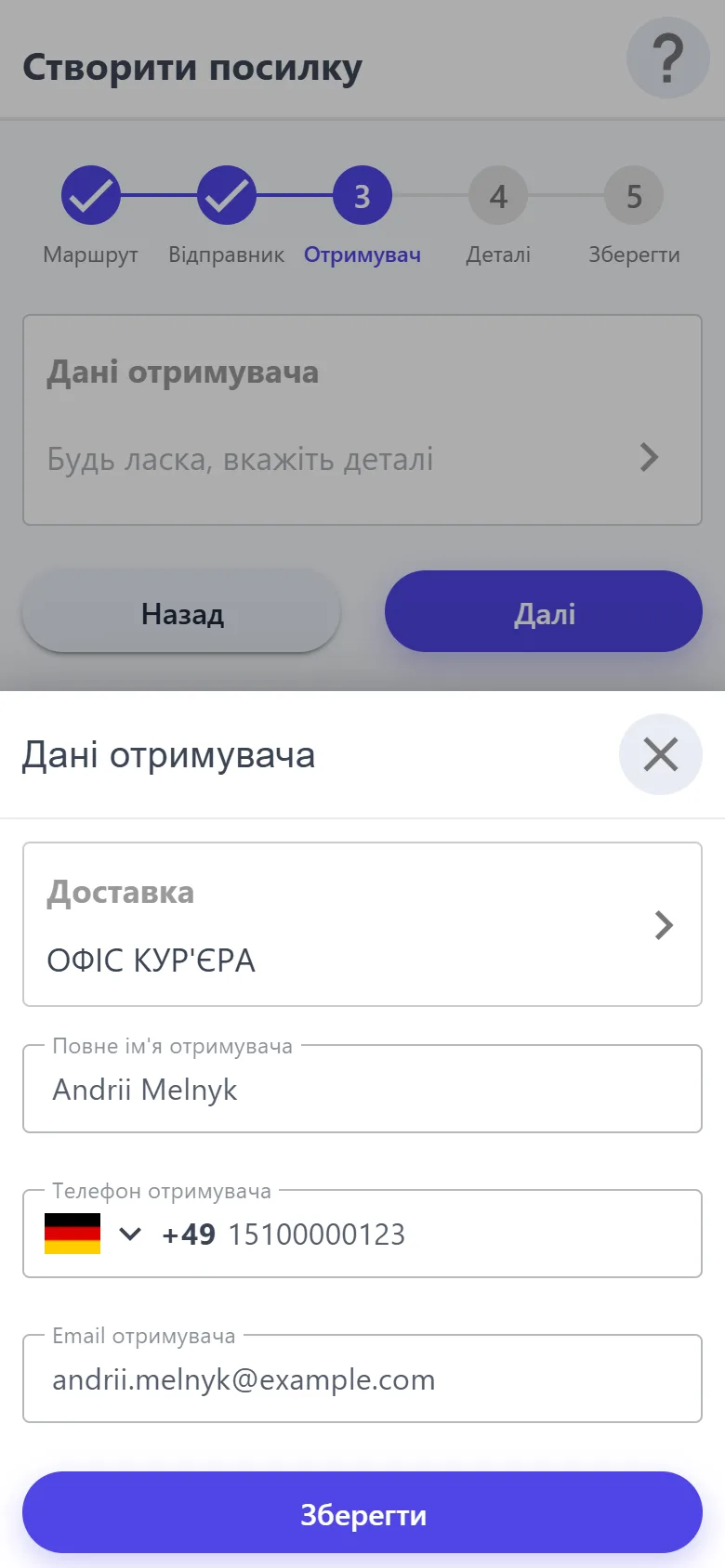
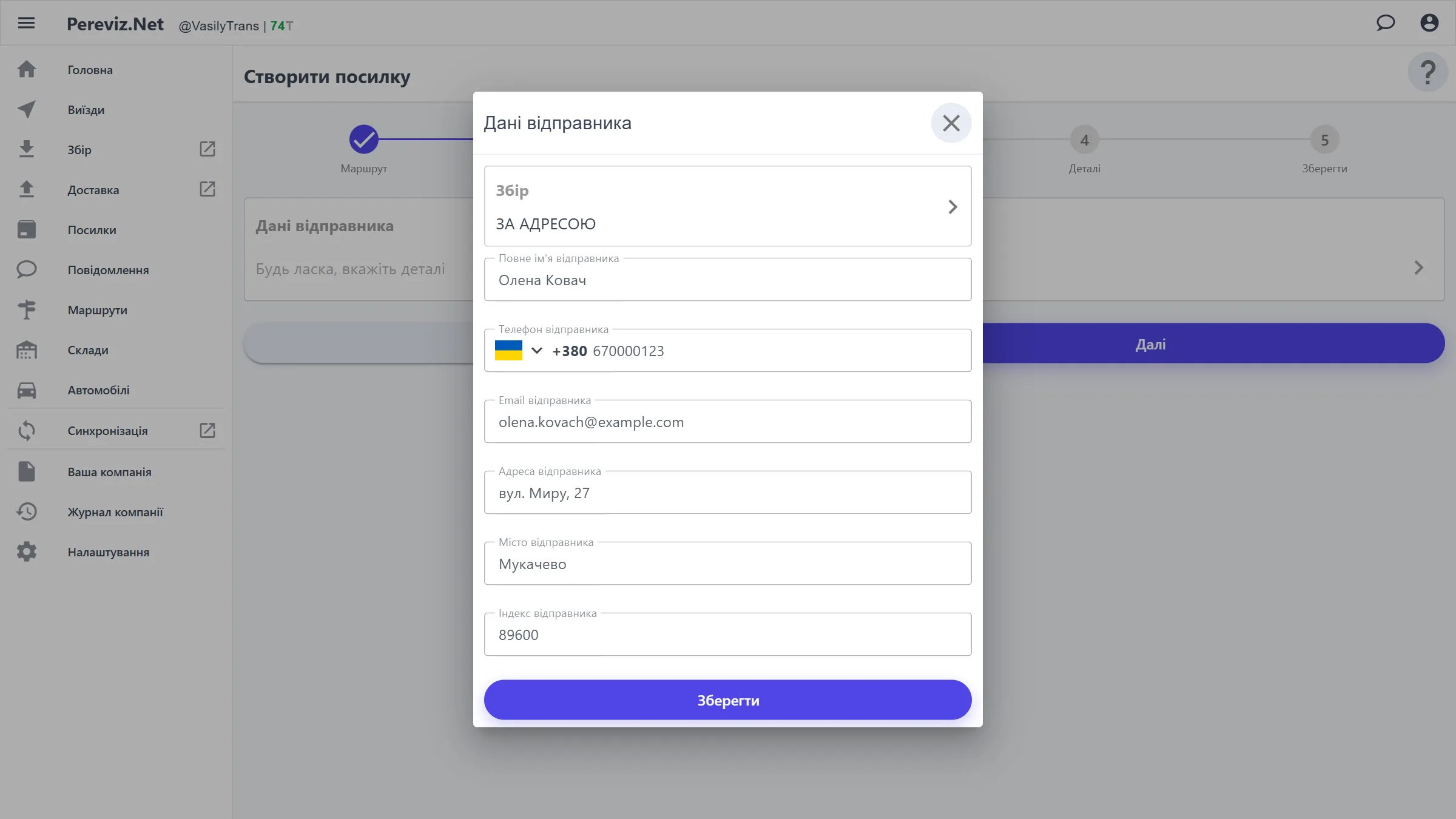
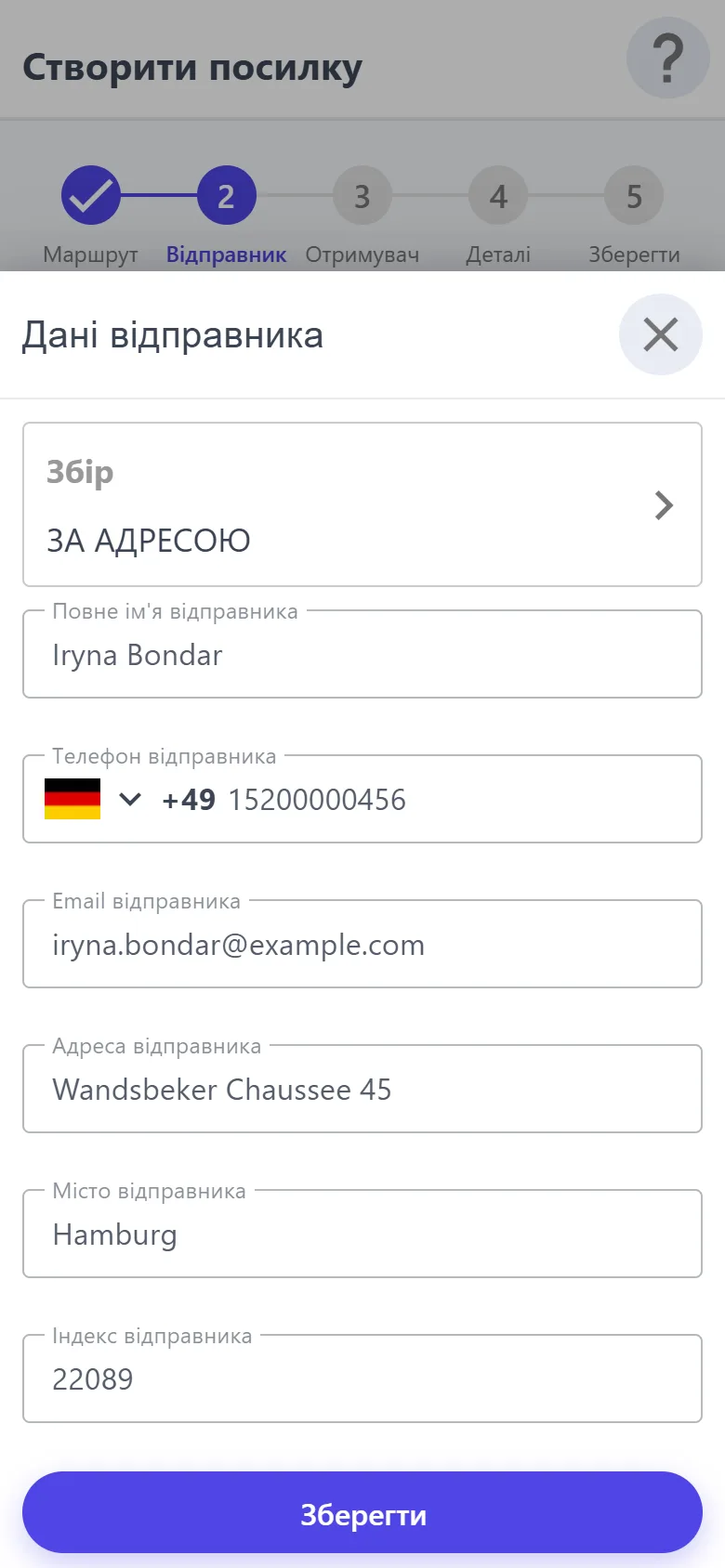
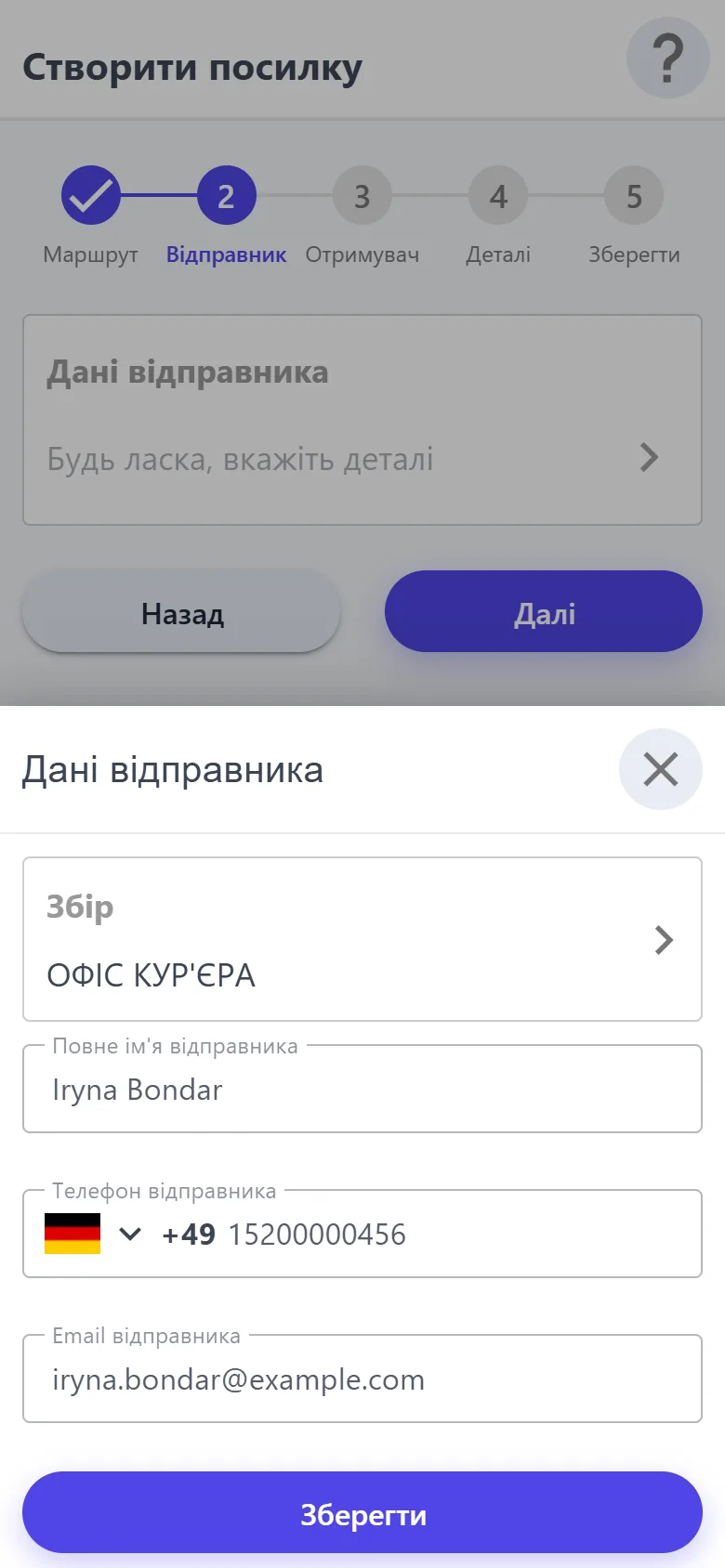
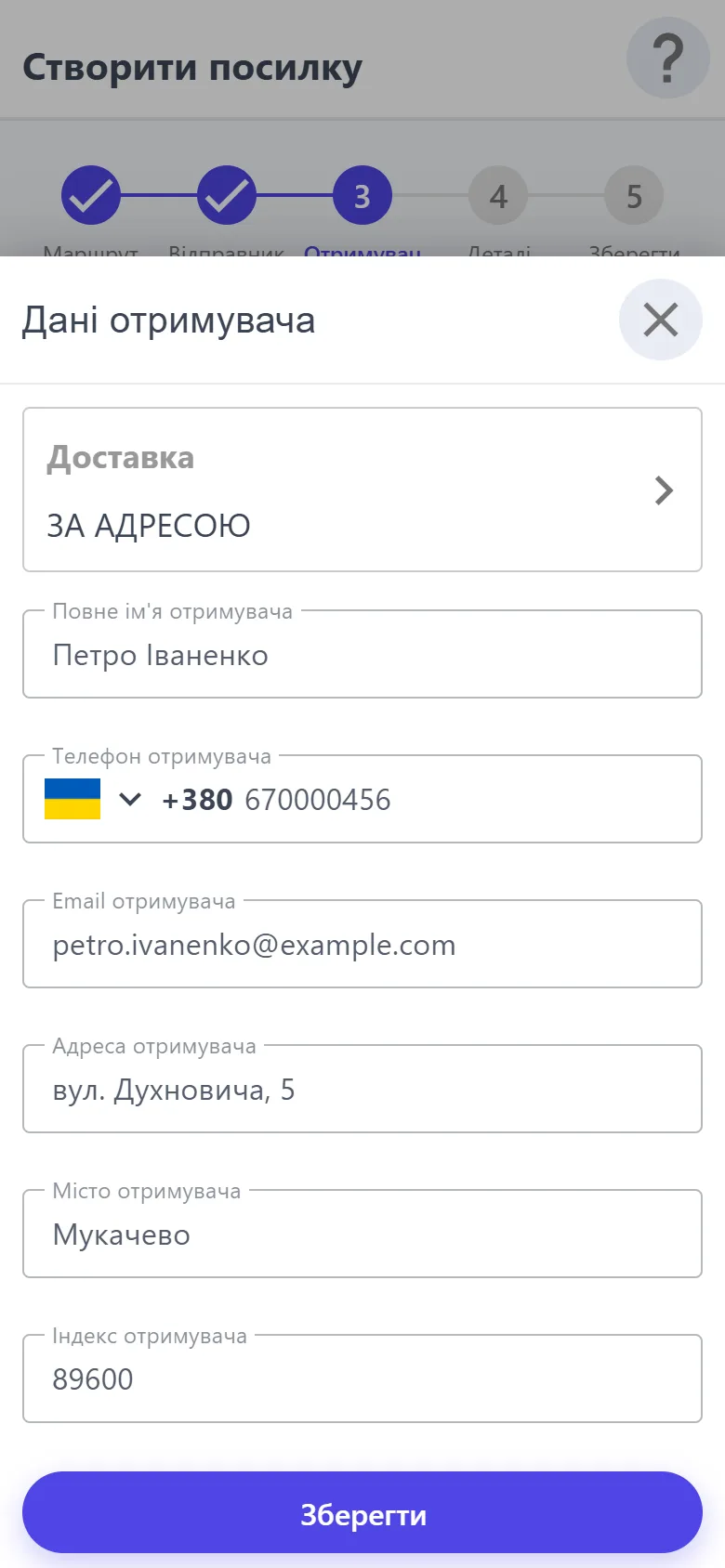
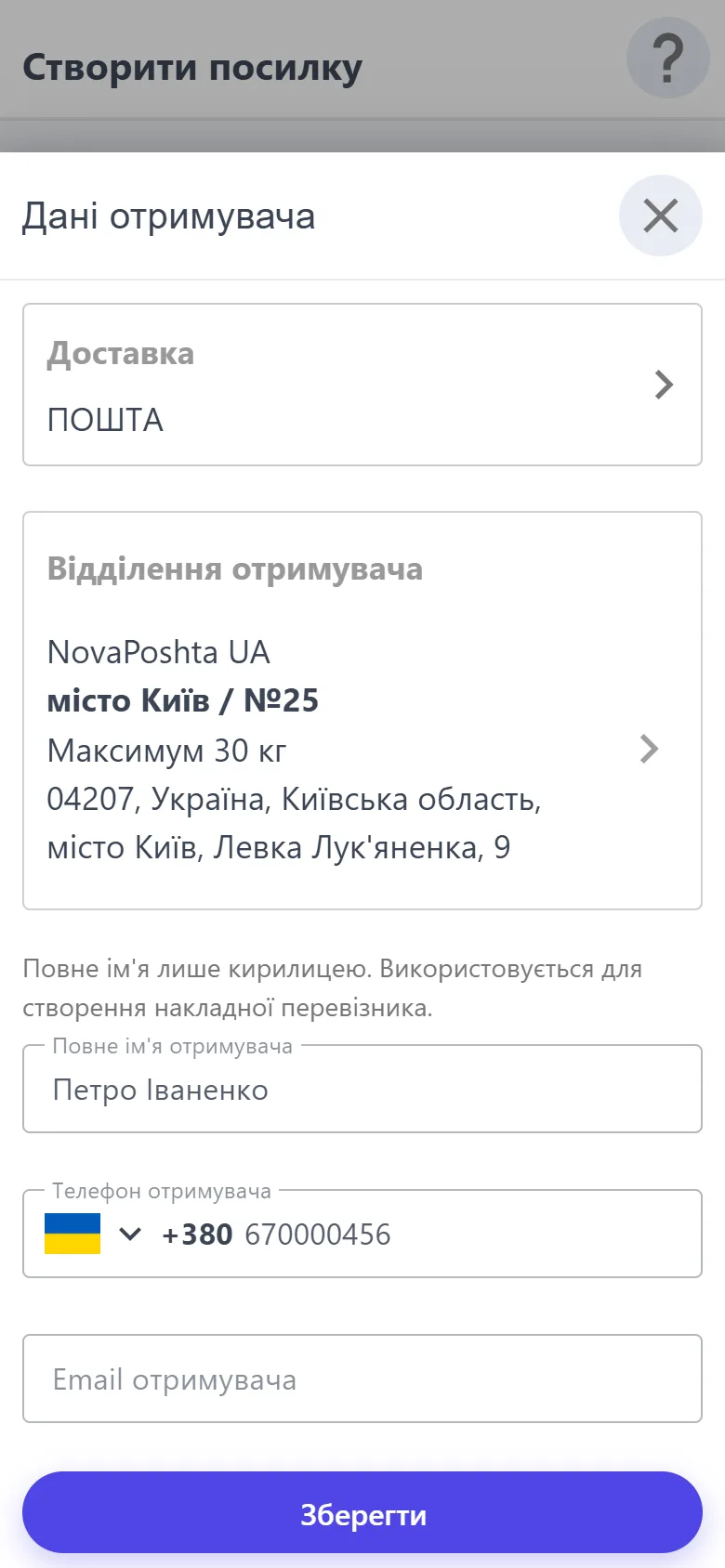
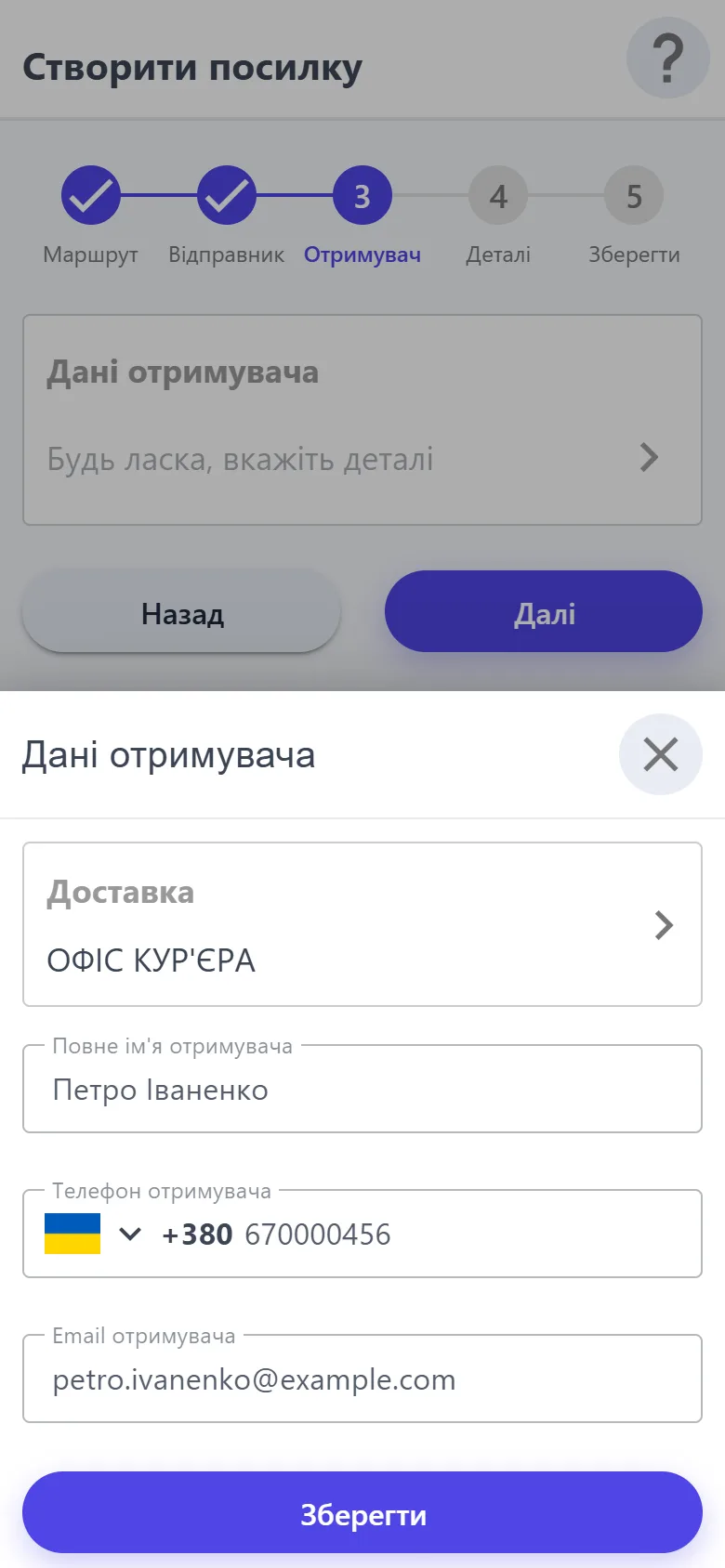
У вікні відправника чи отримувача спершу оберіть спосіб — показано лише ті, що увімкнено в маршруті. Ім'я й телефон обов'язкові, email — за бажанням.
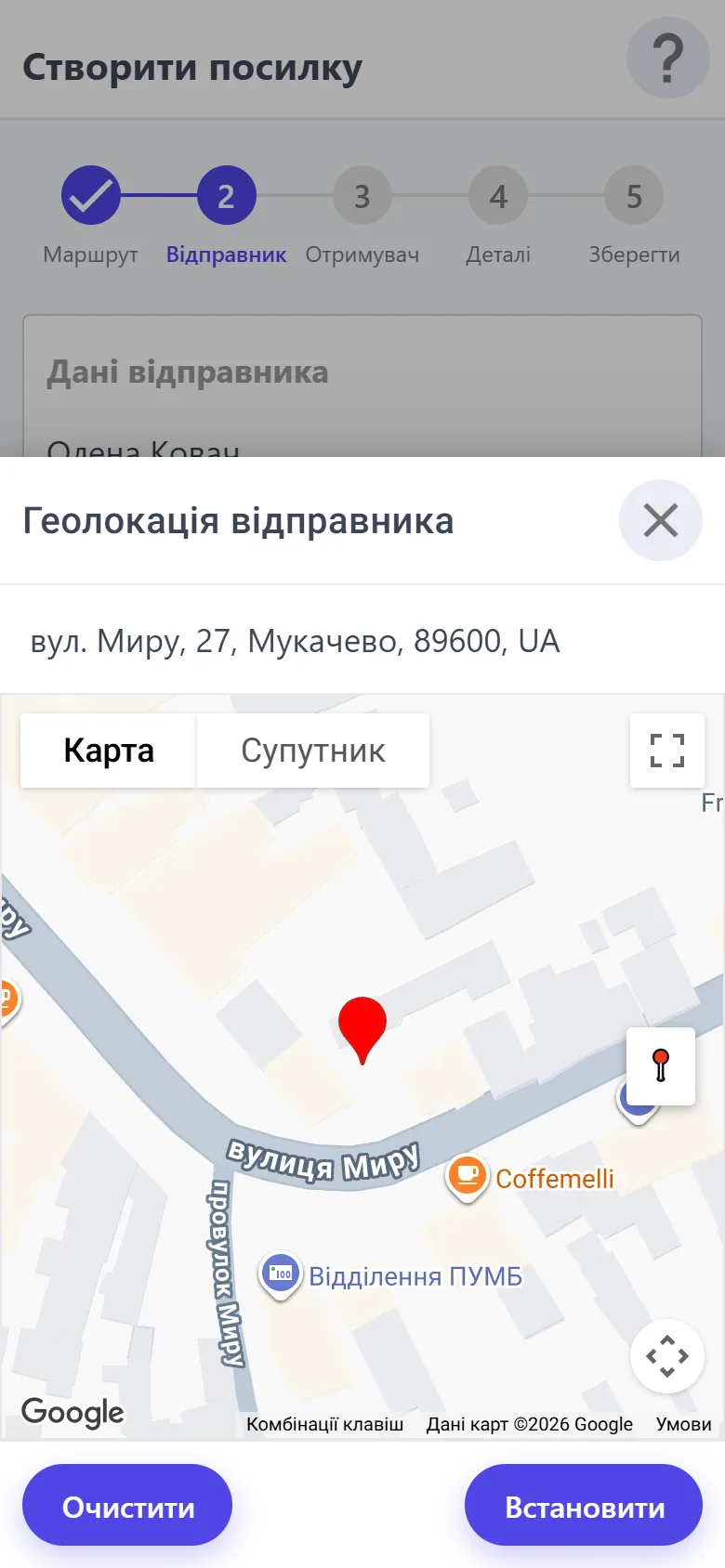
За адресою — адреса, місто й індекс (отримувачу індекс не обов'язковий). Потім «Геолокація відправника» чи «Геолокація отримувача»: мапа відкривається на введеній адресі — перетягніть маркер або торкніться потрібного місця й натисніть «Встановити». Без точки на мапі далі не пустить, а точку поза країною маршруту застосунок попросить підтвердити.
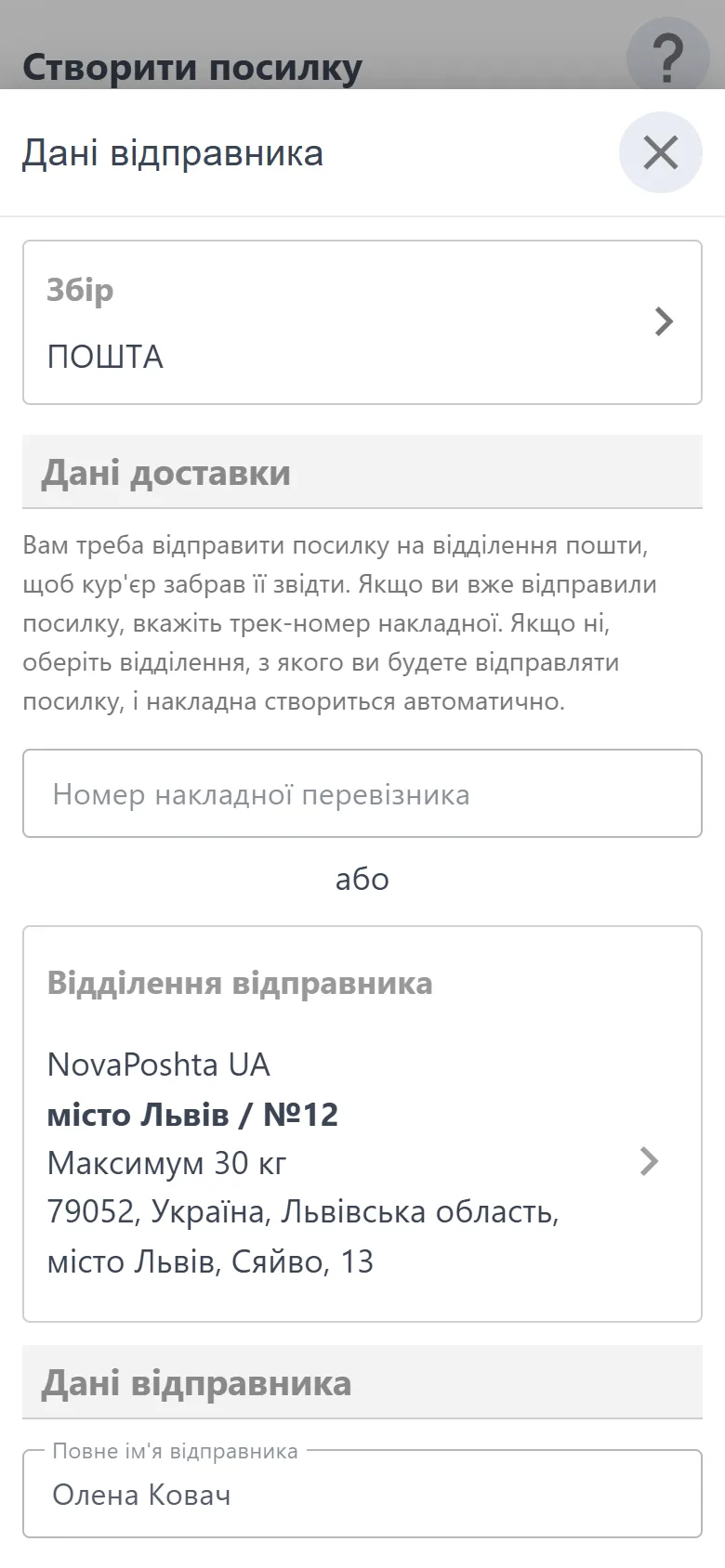
Пошта — ім'я лише кирилицею, воно потрапляє в накладну. Відправник: номер накладної, якщо посилку вже надіслано, або його відділення — тоді ТТН до вашого відділення створиться під час збереження; на кроці видно, на яке відділення надсилати. Отримувач: його відділення й український номер телефону, ТТН теж створюється під час збереження.
Офіс кур'єра — лише ім'я й телефон: посилку приносять в офіс або забирають з нього, адреса й мапа не потрібні.
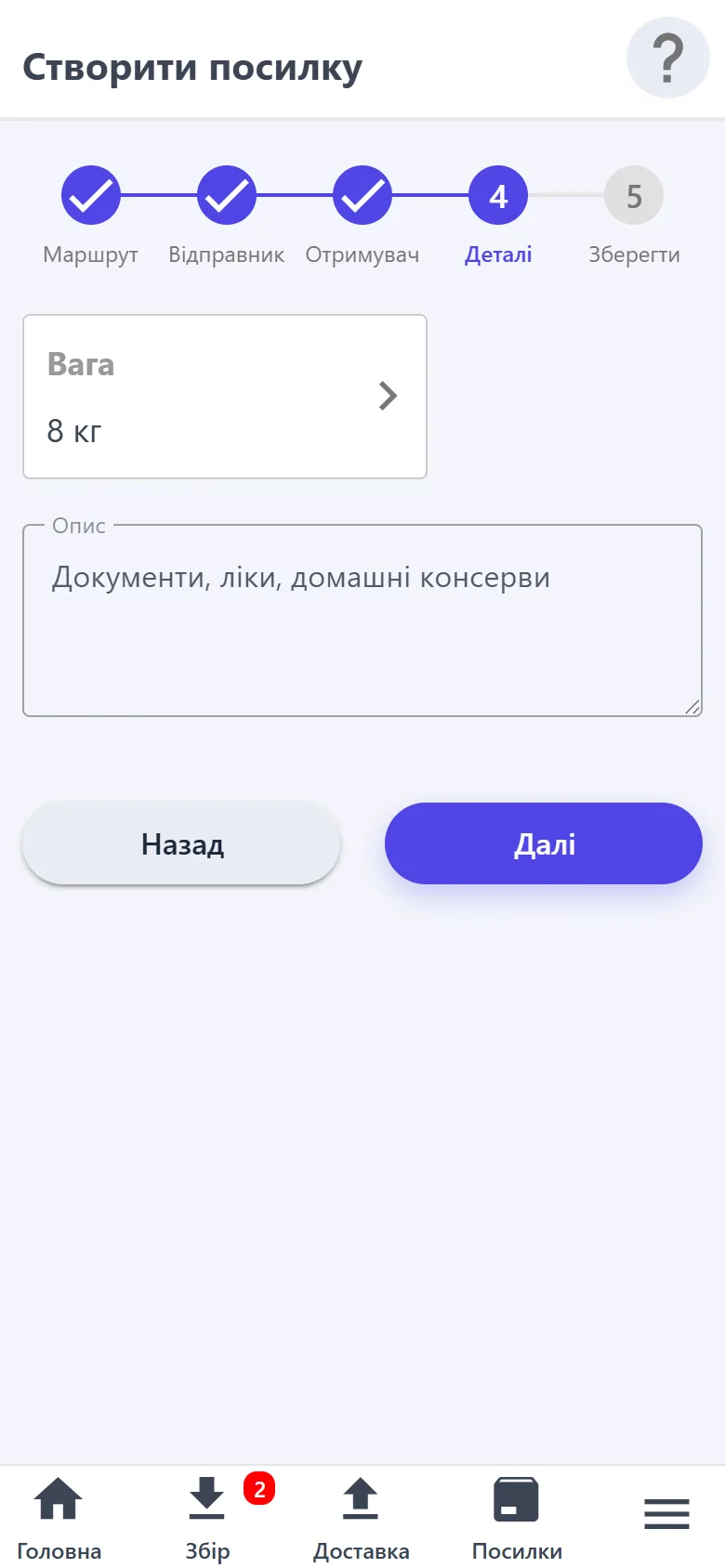
Деталі — вага в кілограмах і опис вмісту, обидва обов'язкові.
Після «Створити» посилка одразу потрапляє в «Доставка» або «Доставка (ПОШТА)» і списує 1 T. Для посилки з відділенням отримувача відкривається вікно накладної перевізника.
Потрібна мережа. ТТН створюється, лише якщо в «Налаштуваннях» → «Нова.Пошта» вказано ключ API, ім'я й телефон відправника. Якщо створити не вдалося, посилка однаково зберігається, а вікно накладної показує помилку й дає спробувати ще раз.
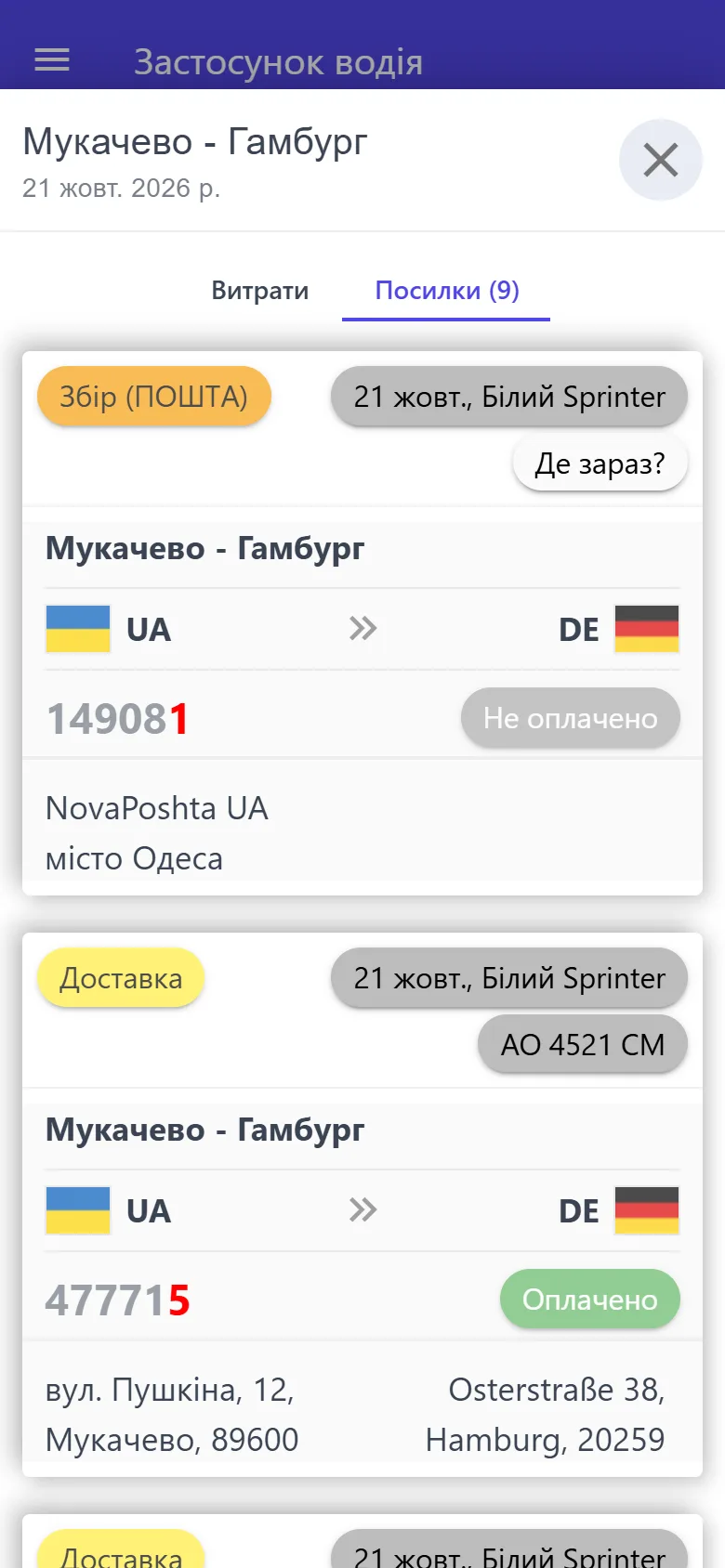
Усі посилки під рукою: де лежить, яким рейсом їде, чи оплачена.
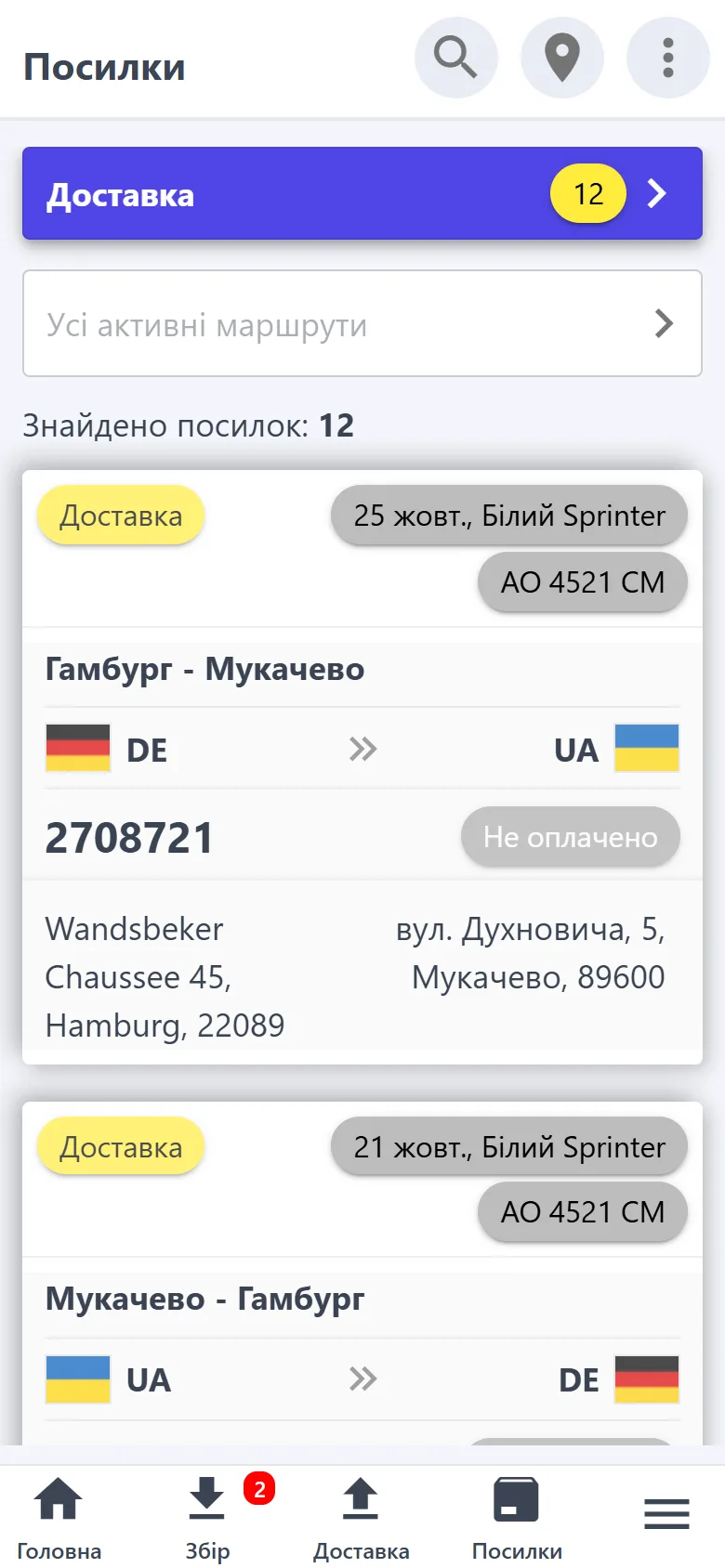
Папки за статусами з лічильниками — кнопка «Посилки» на нижній панелі; фільтр за маршрутом.
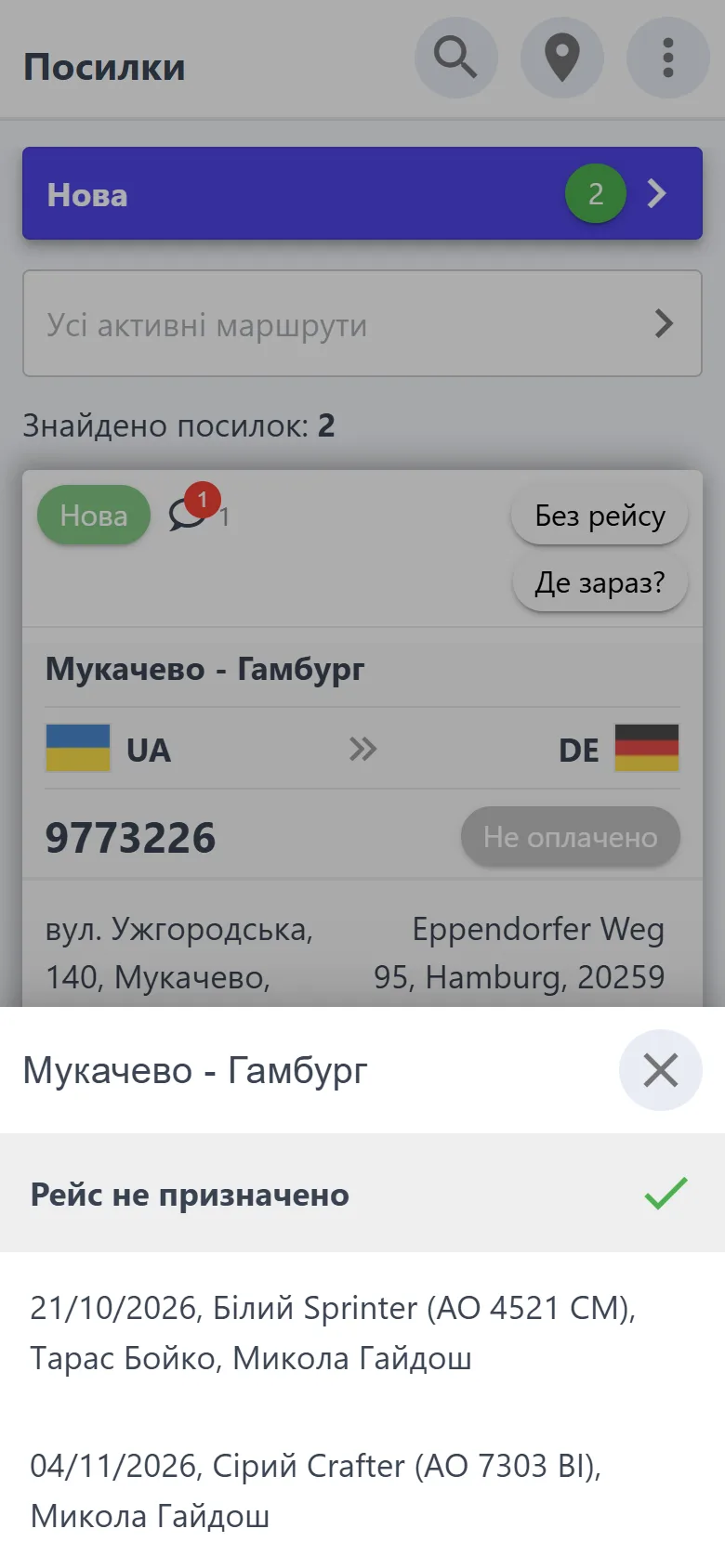
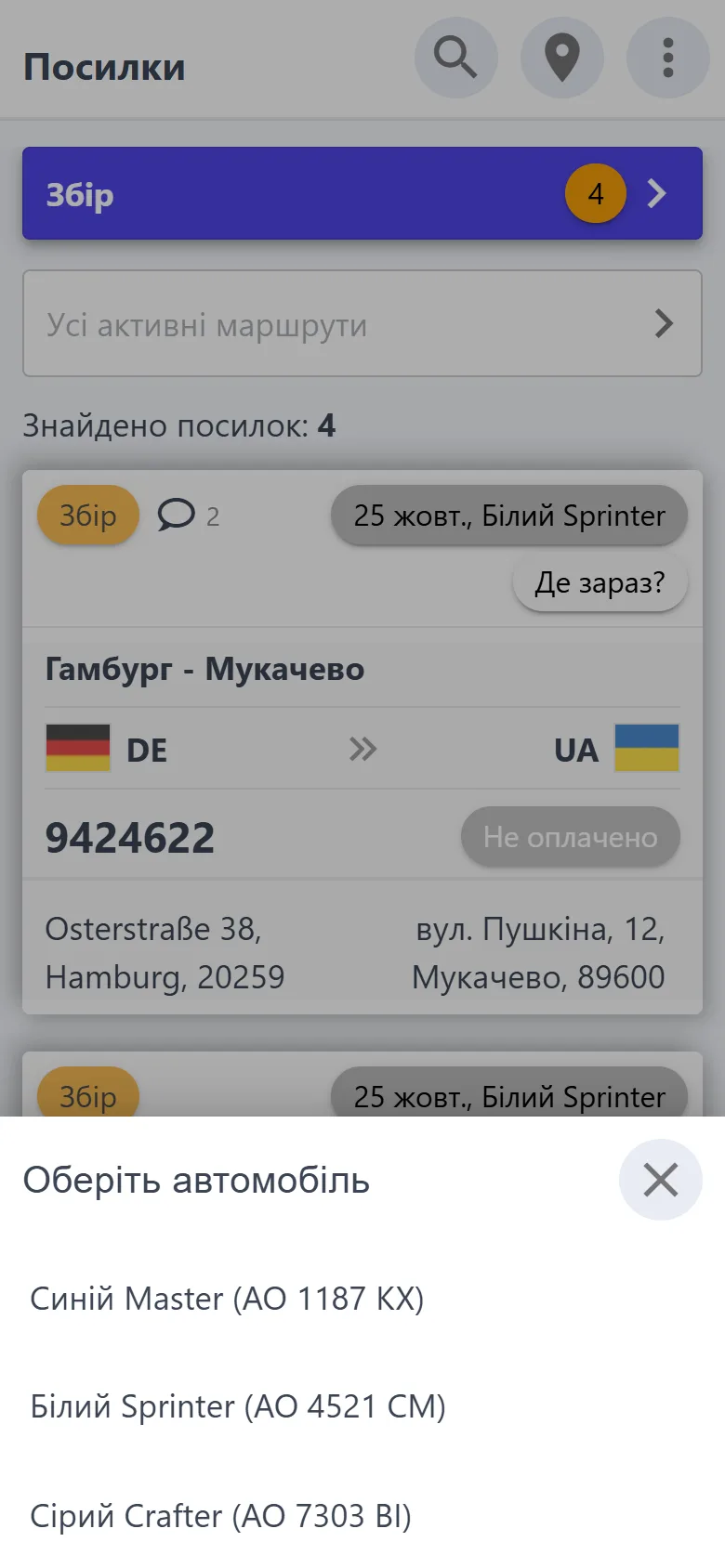
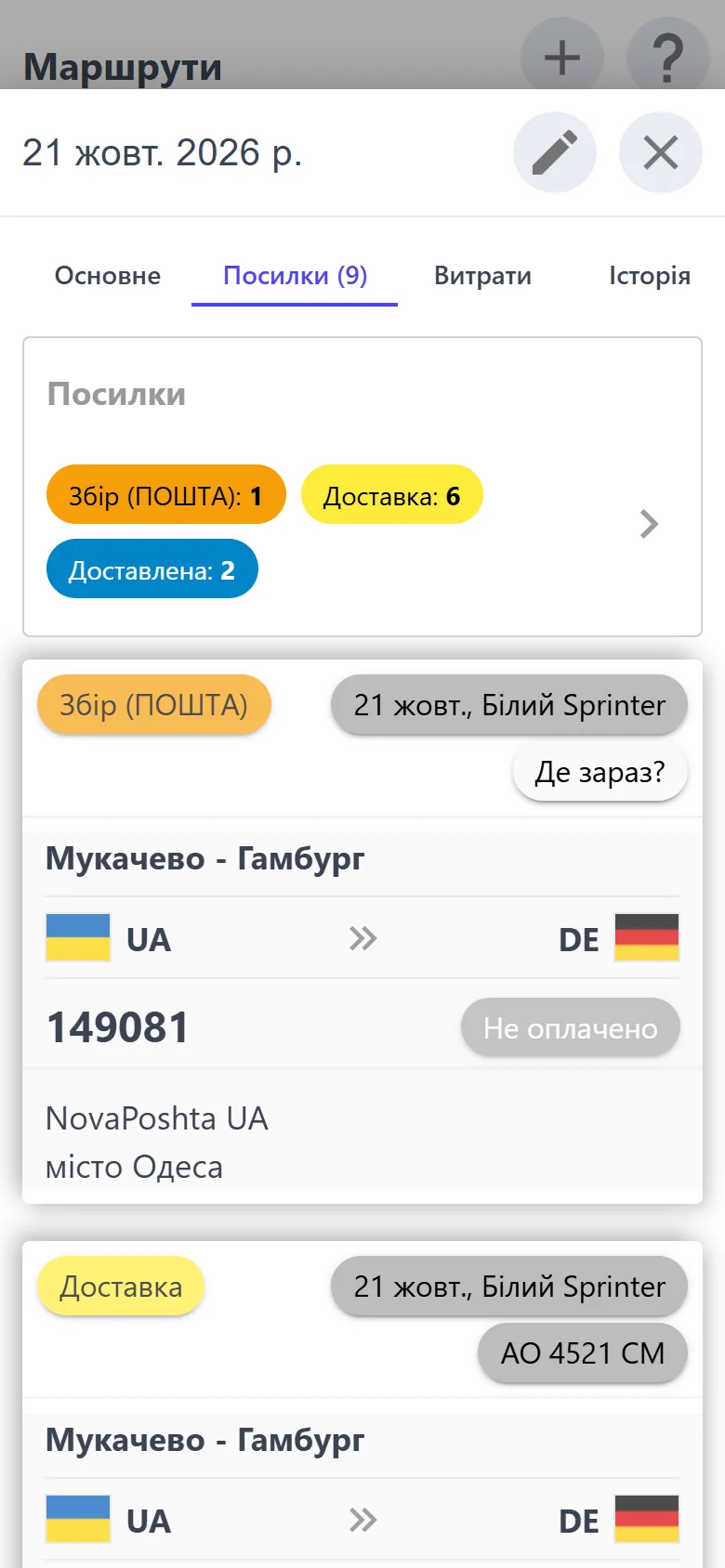
На картці посилки — дві позначки: рейс (дата й автомобіль) і «Де зараз?» — держномер автомобіля або назва складу. Натискання призначає рейс або змінює місце: «Автомобіль», «Склад» чи «Позначити як вхідну».
Пошук: рейс; автомобіль — усе, що зараз у машині; «Не призначено на активний виїзд»; «Без ГЕО»; статус оплати; трек-номер; відправник чи отримувач — за ім'ям, телефоном, email, адресою, містом або індексом.
Нові заявки підтверджуються й відхиляються просто в списку. Значок чату показує нові повідомлення.
«Завантажити посилки» в меню ⋮ — знайдені посилки в Excel.
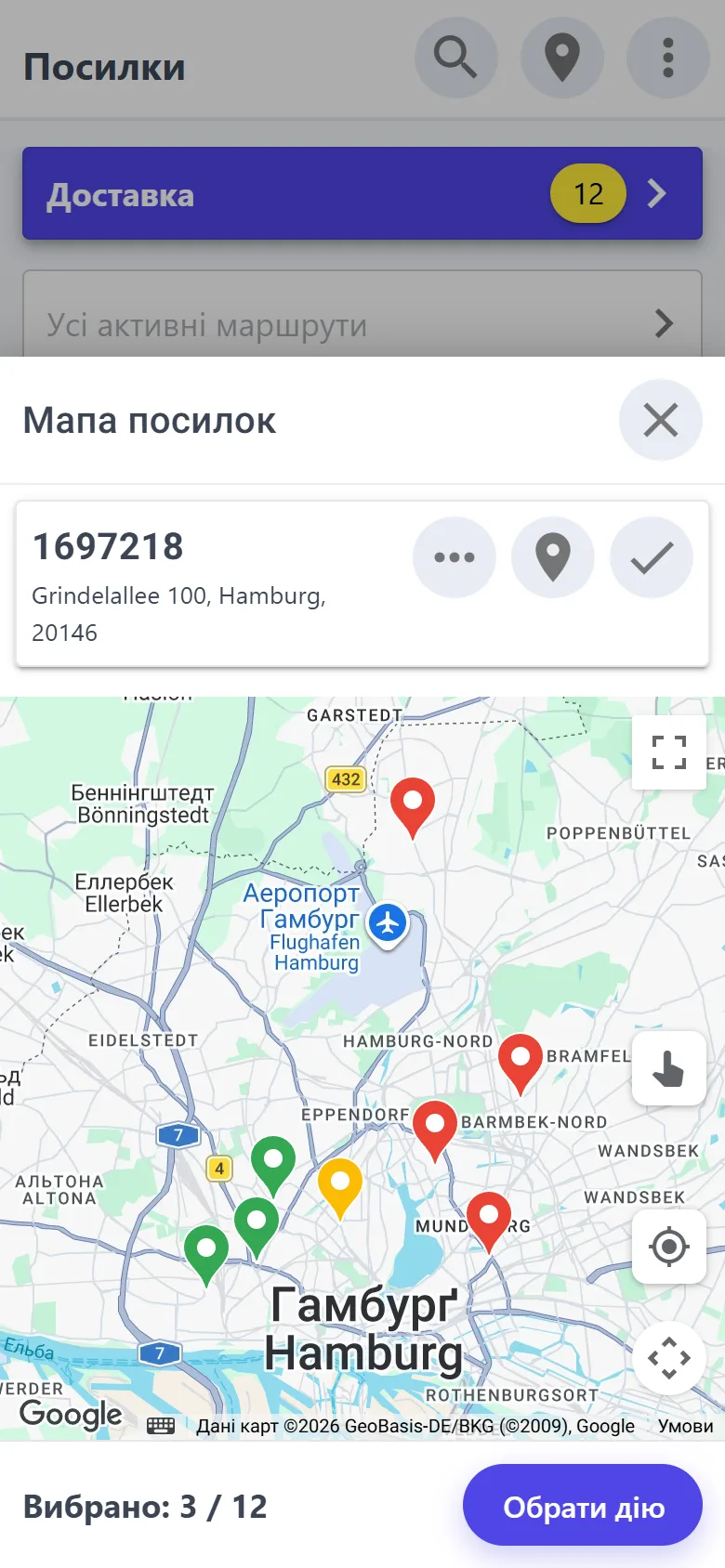
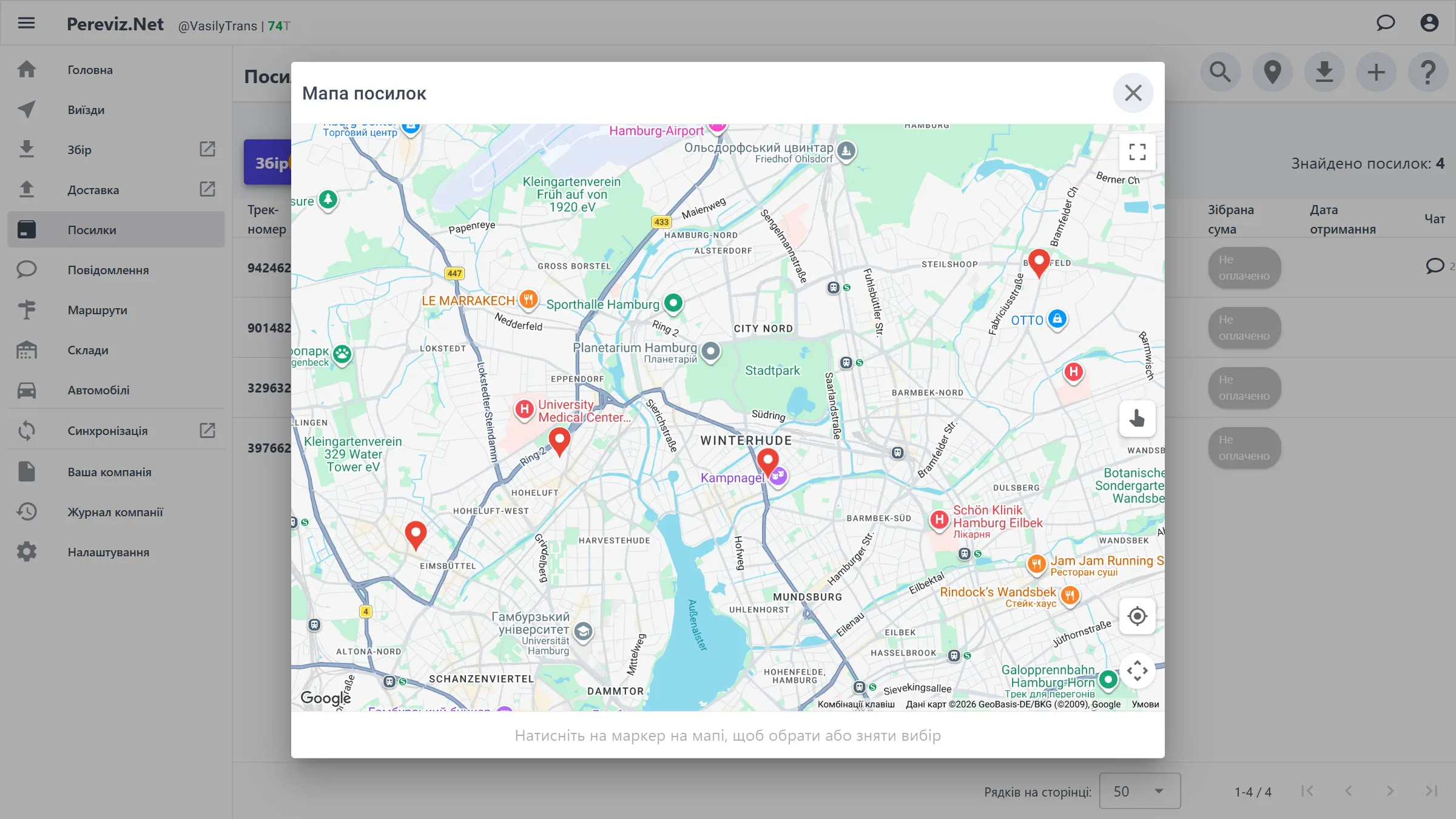
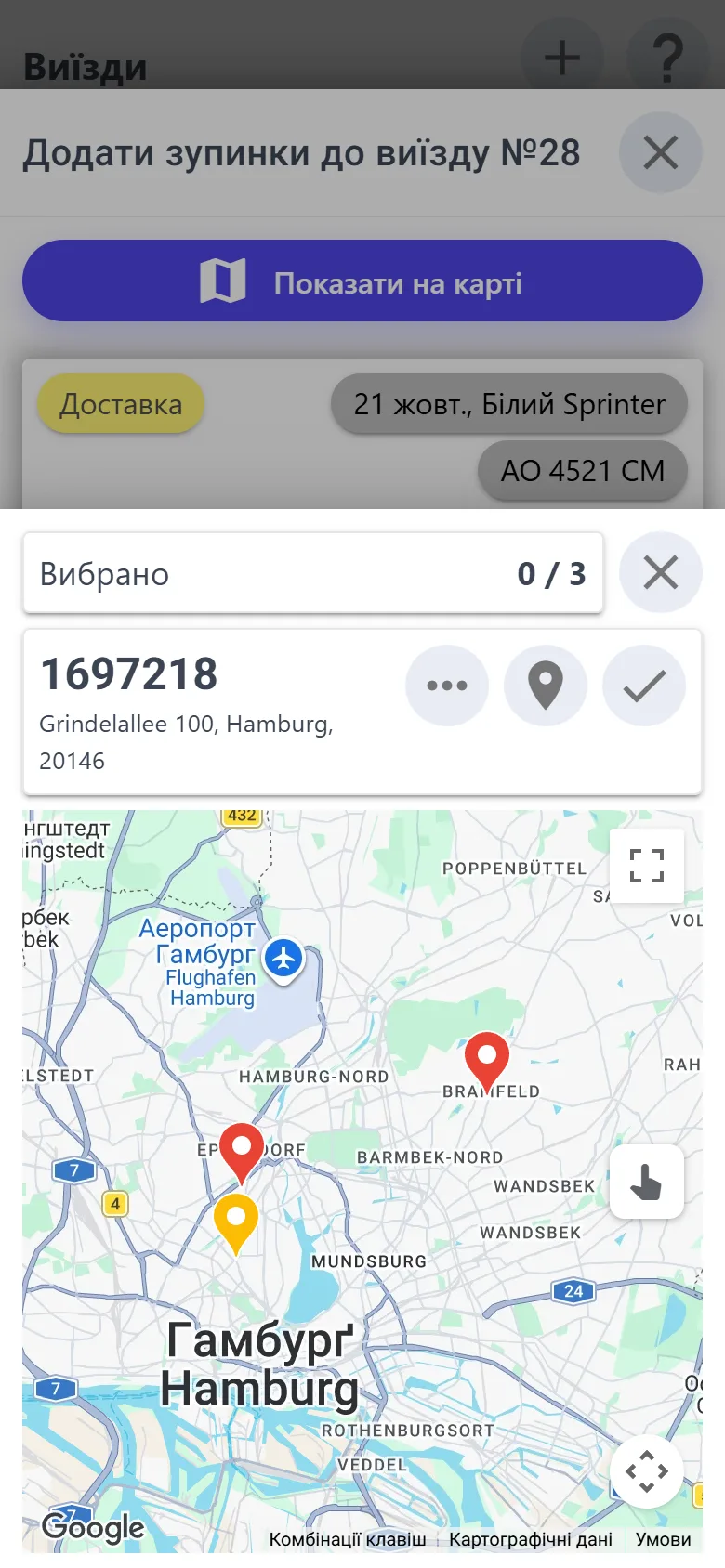
Мапа: точки відправників або отримувачів. Дотик по маркеру й ✓ або обведення пальцем → «Обрати дію» → «Додати посилки до виїзду» — наявного або нового.
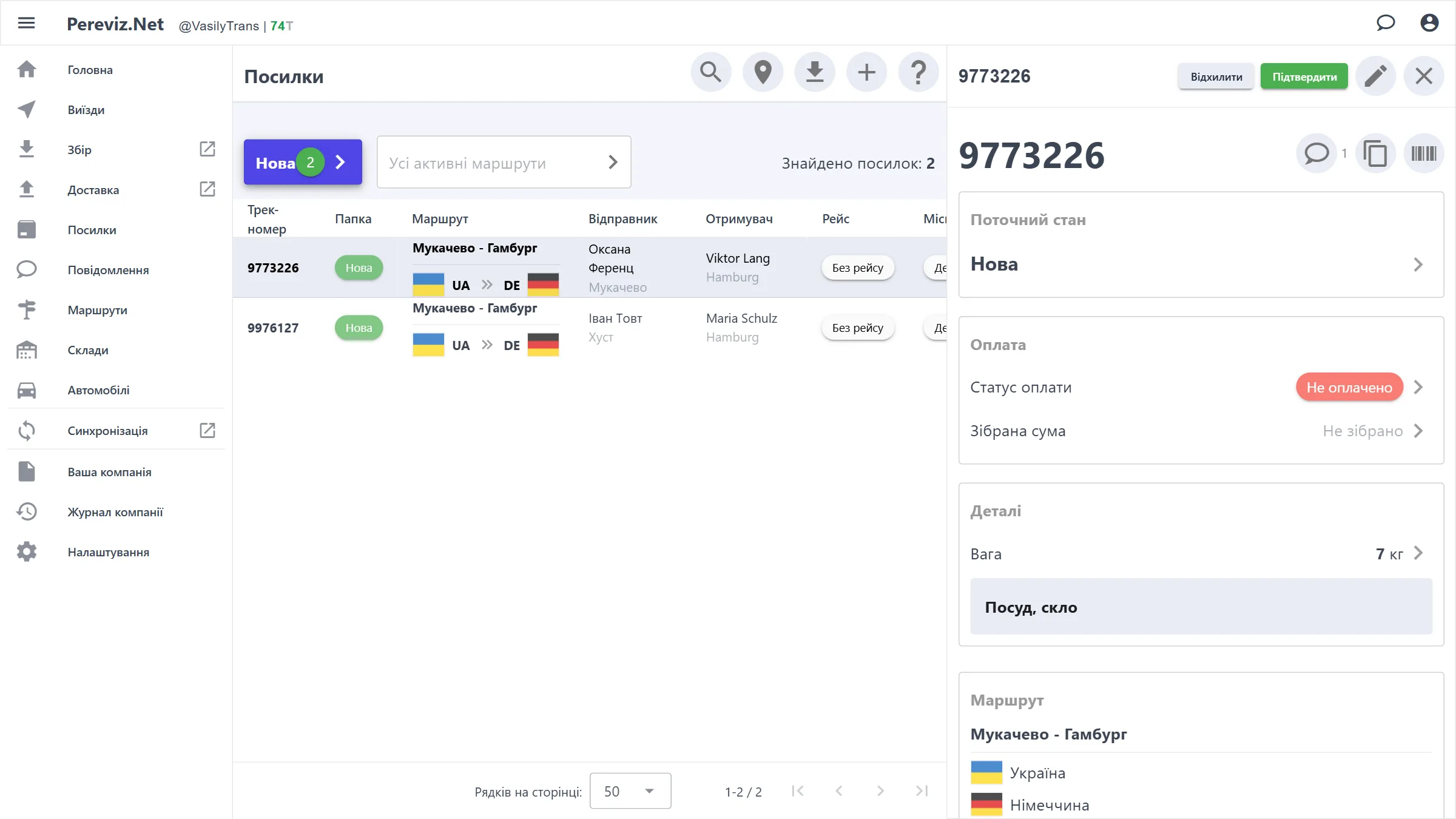
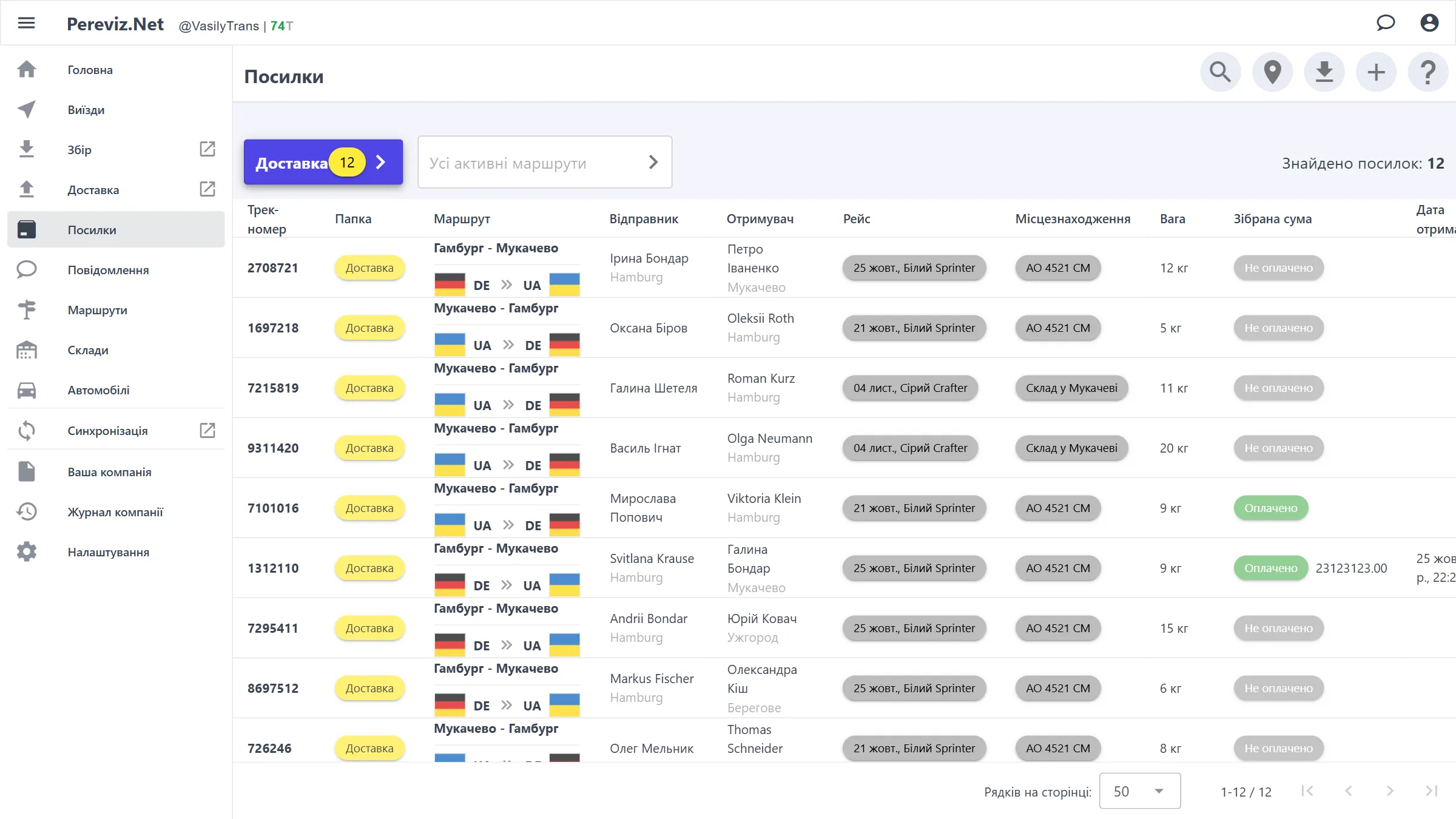
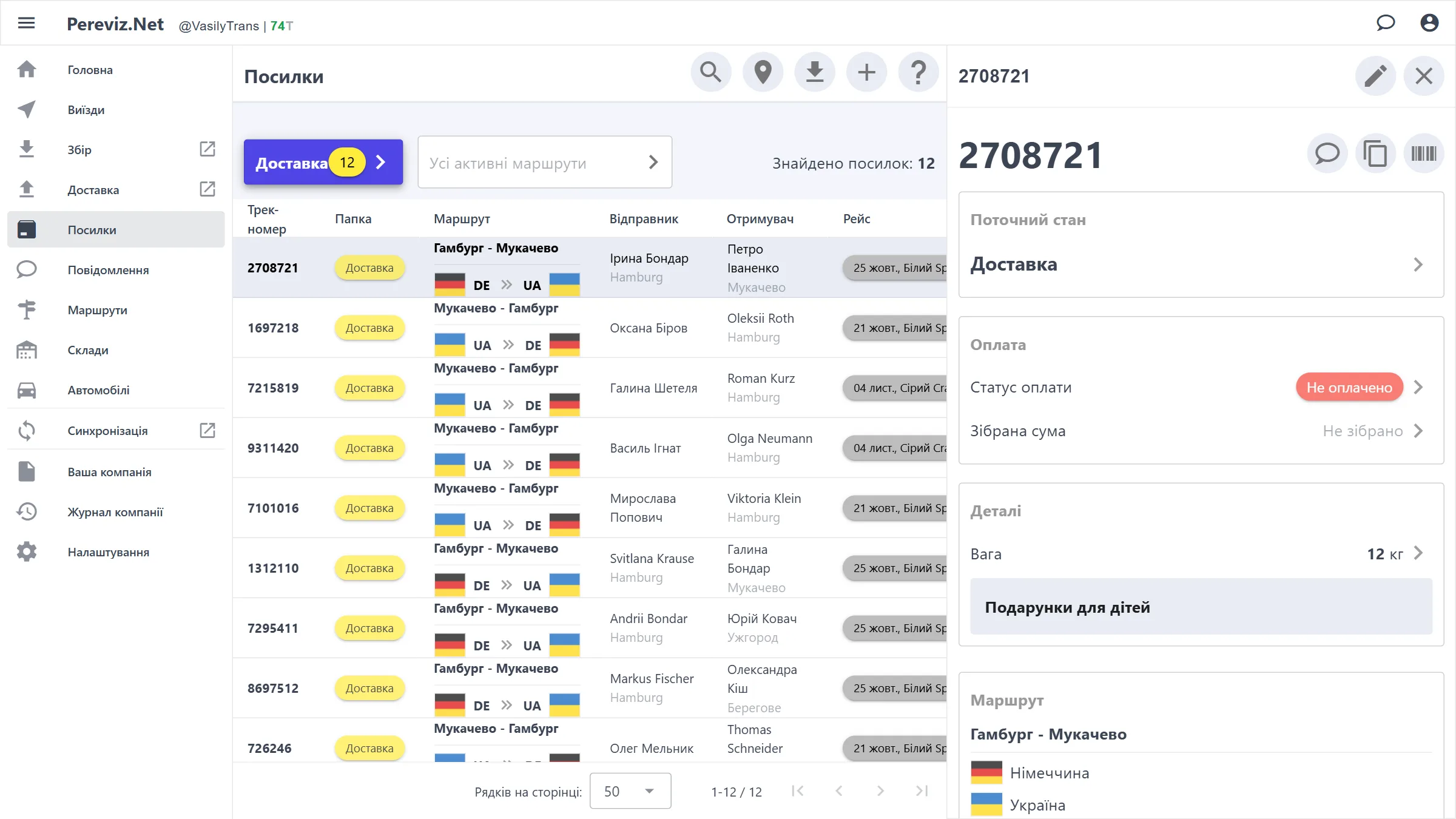
На комп'ютері посилки — таблицею: трек-номер, папка, маршрут, відправник, отримувач, рейс, місце, вага, оплата, дати й чат. Більшість колонок сортується натисканням на заголовок, а рейс і «Де зараз?» змінюються просто в рядку.
Уся посилка на одному екрані — від заявки до фото й відмітки про видачу.
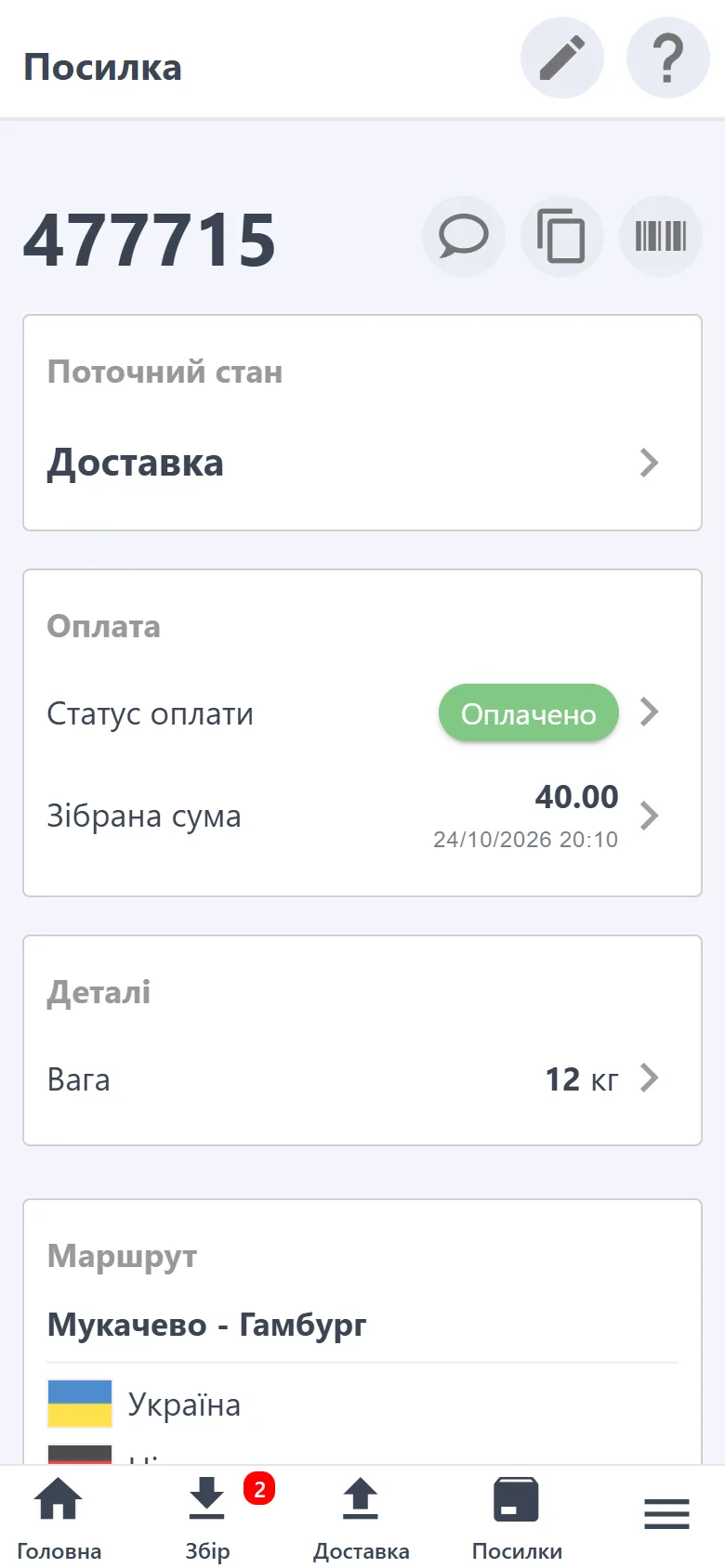
«Поточний стан» — натисніть, щоб змінити статус; оплата, вага й опис, маршрут, рейс. Олівець угорі — редагування, а в ньому «Дублювати посилку»: копія з тими самими даними, власним трек-номером і накладними потрапляє в «Нова».
Оплата: «Оплачено / Не оплачено» та зібрана сума — введення суми позначає посилку оплаченою.
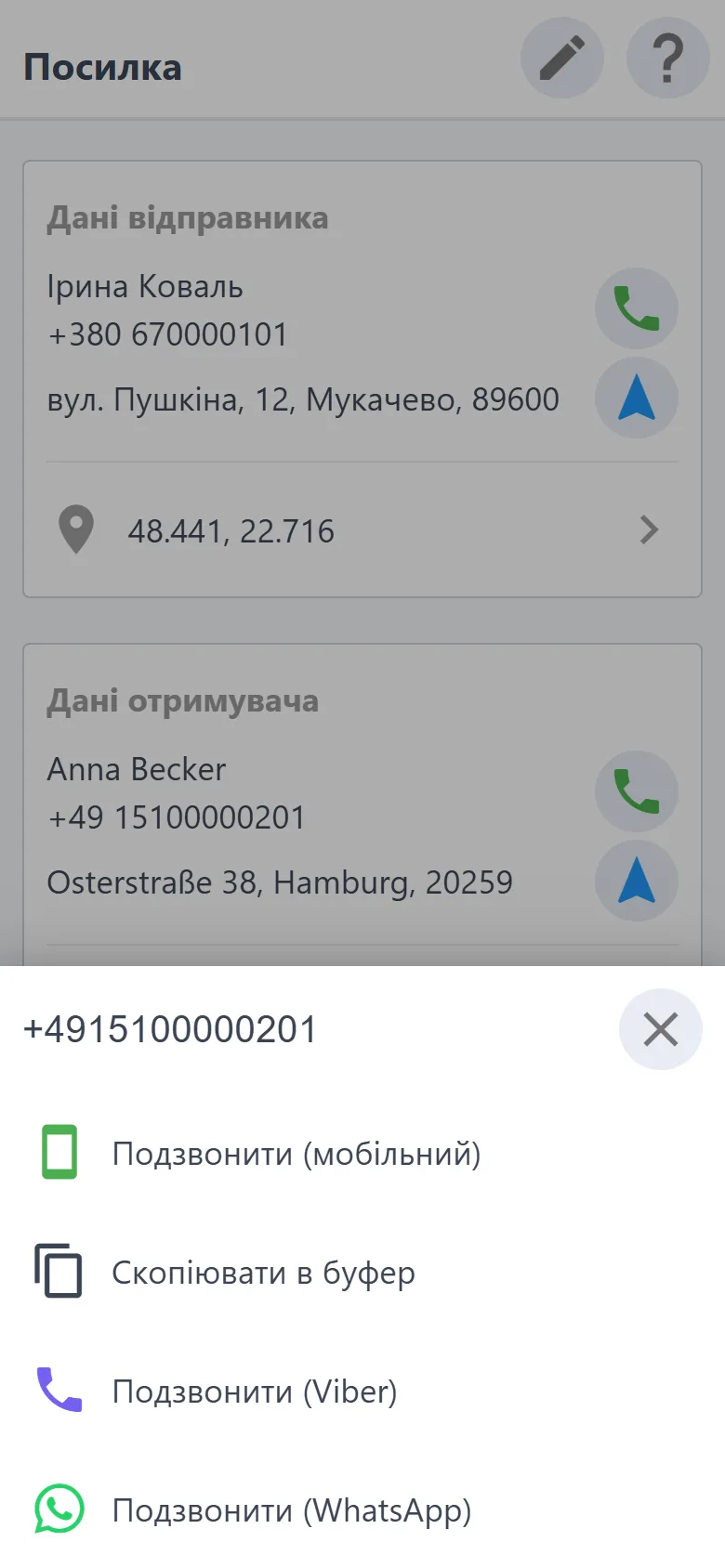
Відправник і отримувач: дзвінок, Viber, WhatsApp, копіювання номера, навігація в Google Maps за адресою або геоточкою.
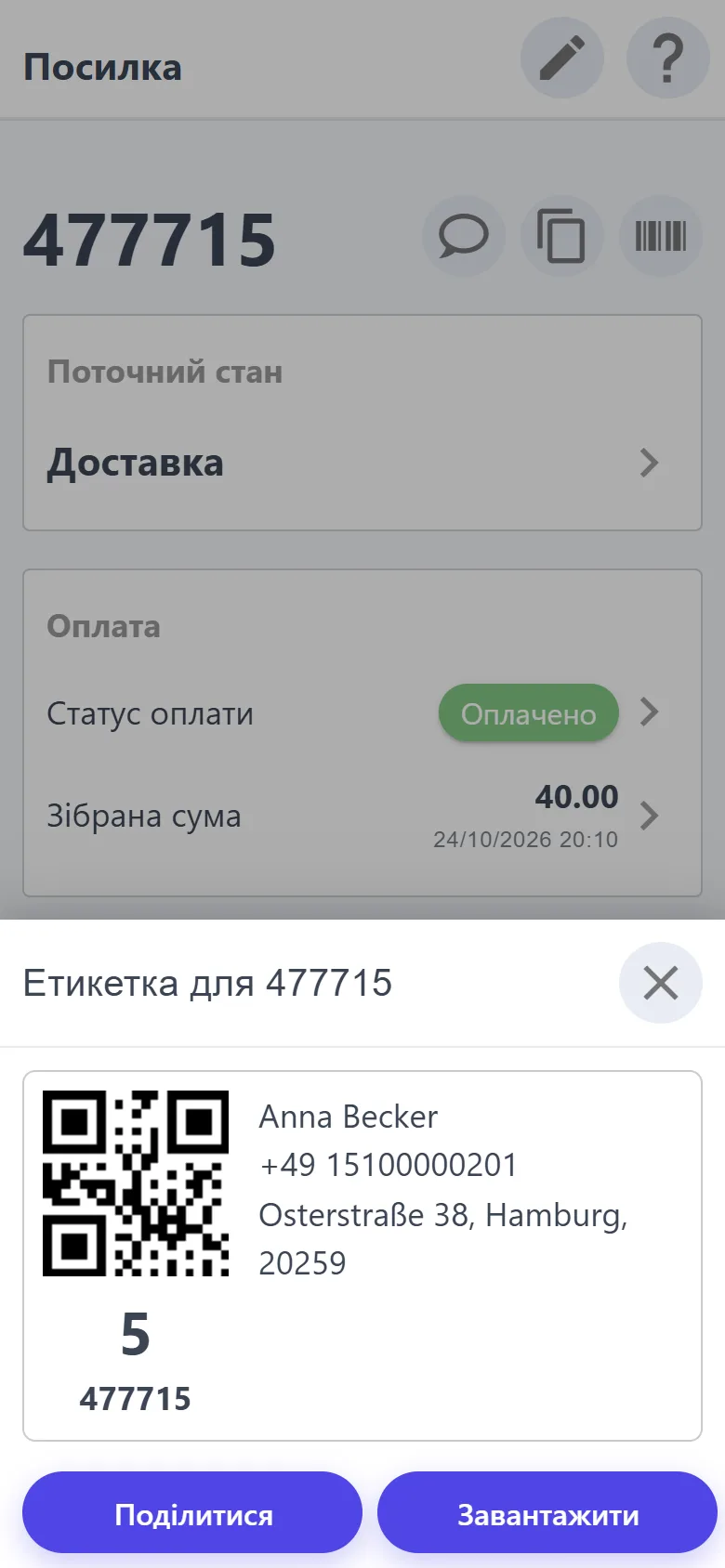
Значок штрихкоду — власна етикетка з QR-кодом і коротким кодом: поділитися або завантажити.
Накладні Нової пошти на збір і на доставку — створити заново, завантажити.
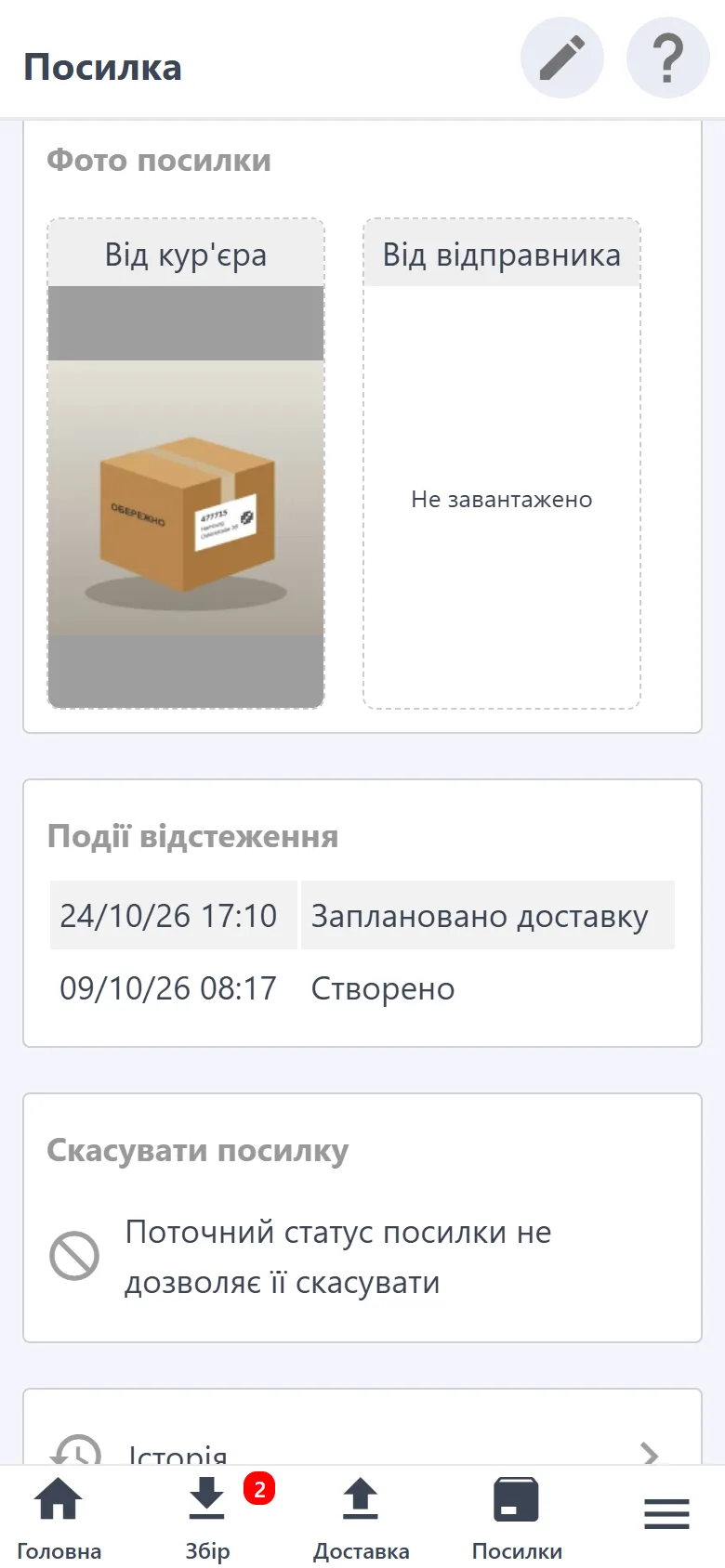
Значок повідомлення — чат із клієнтом. Фото від кур'єра й від відправника, події відстеження.
Скасування посилки із зазначенням причини; «Історія» — хто й що змінював.
На комп'ютері картка відкривається панеллю праворуч від таблиці, і список лишається перед очима.
Об'їзд адрес без зайвих кілометрів: застосунок сам підбирає посилки, що підходять, групує їх за адресами й розставляє зупинки по черзі.
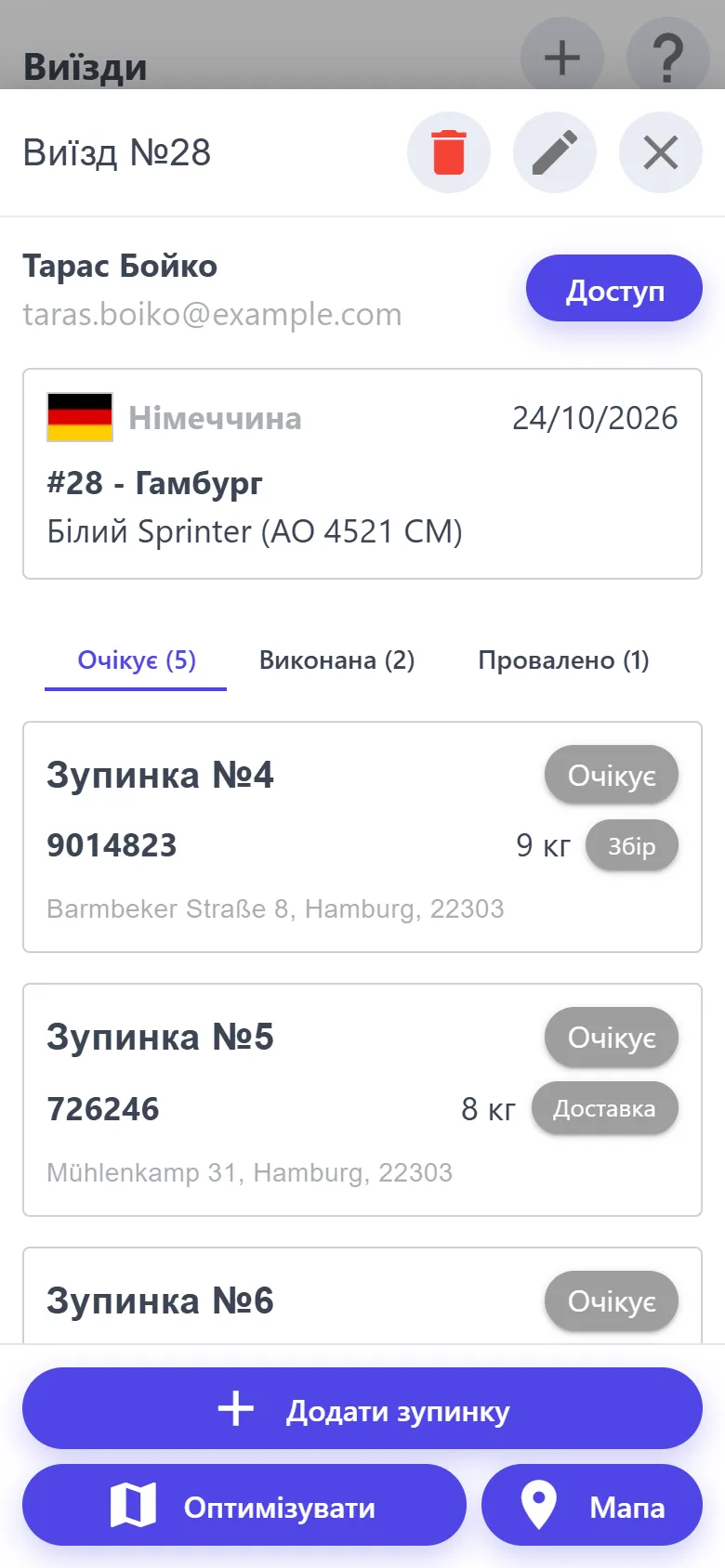
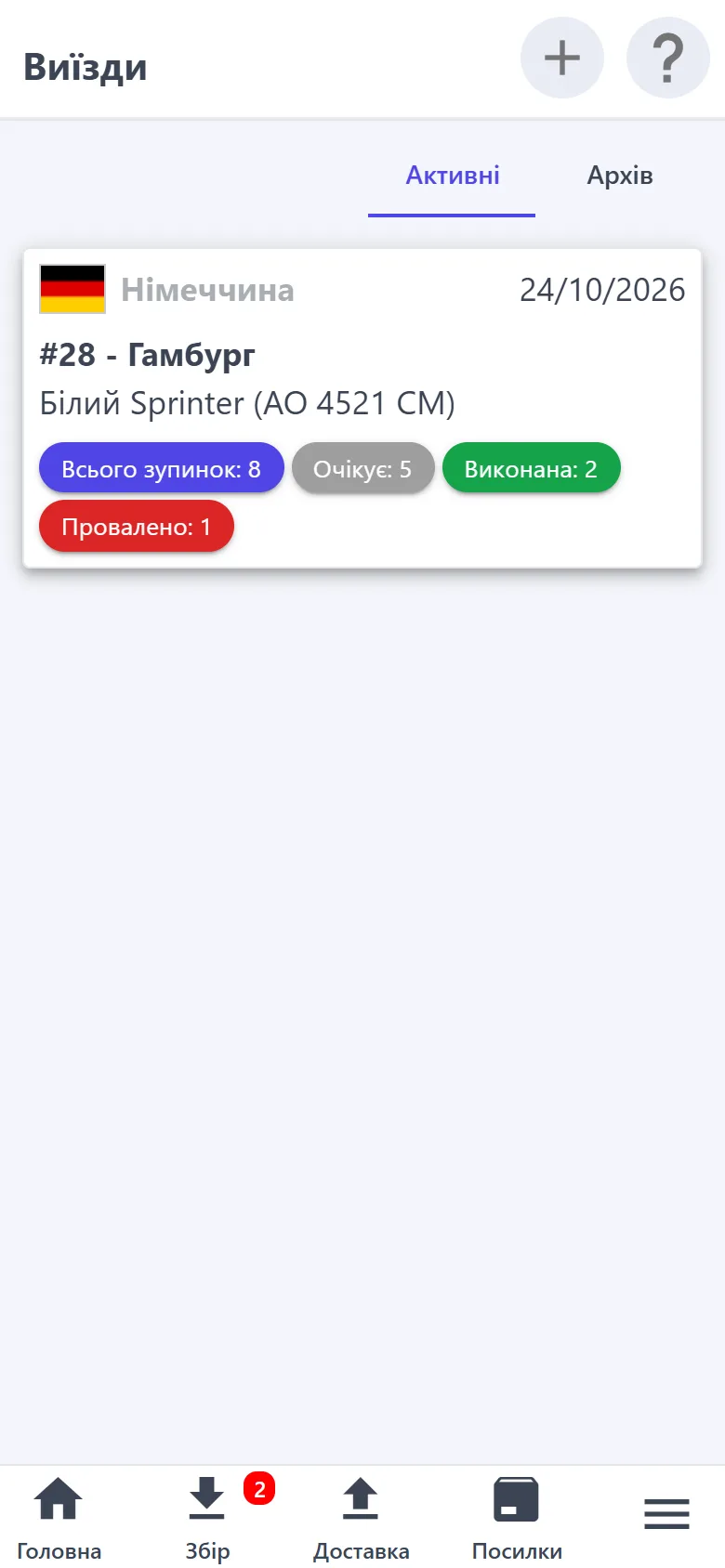
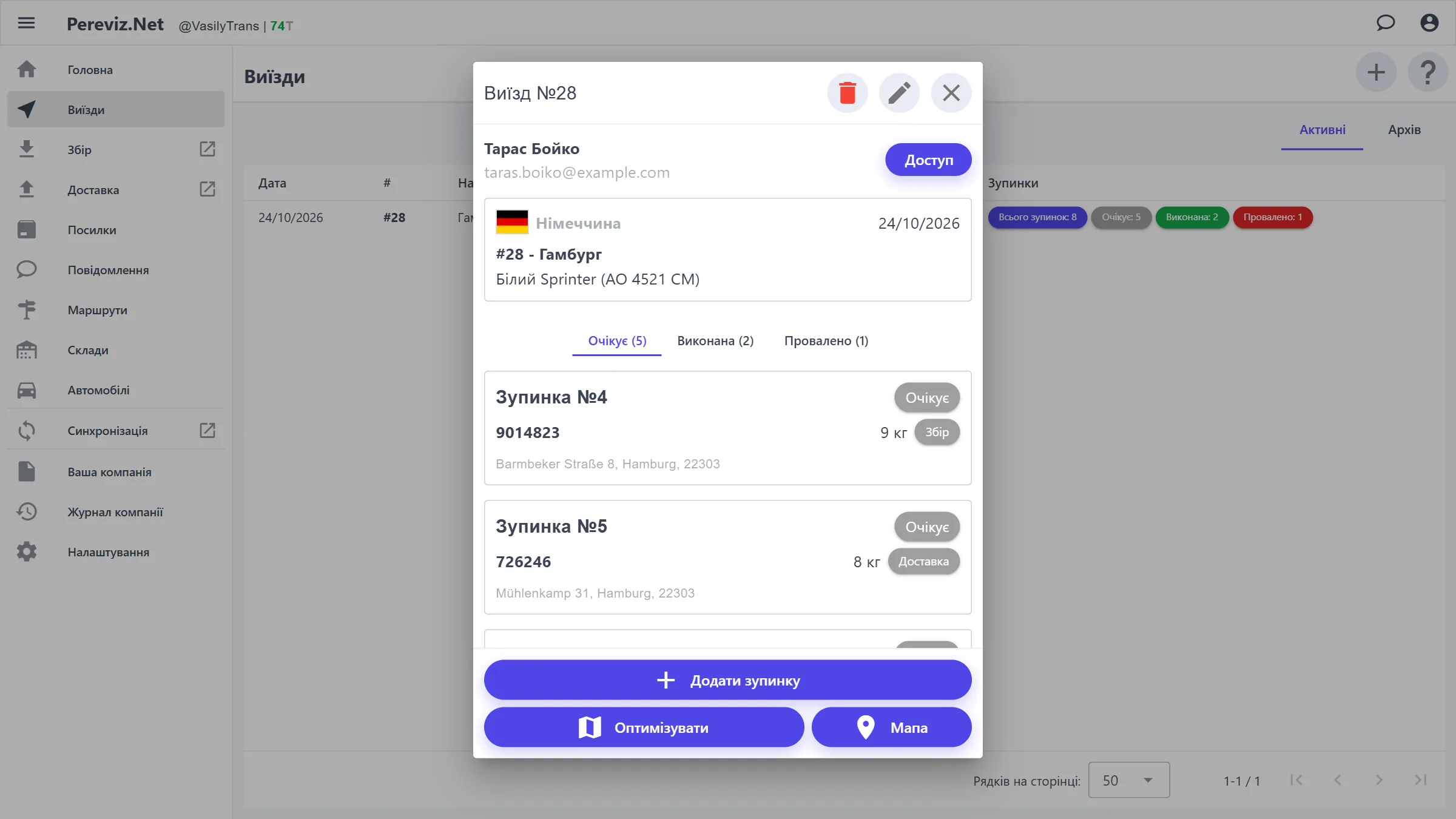
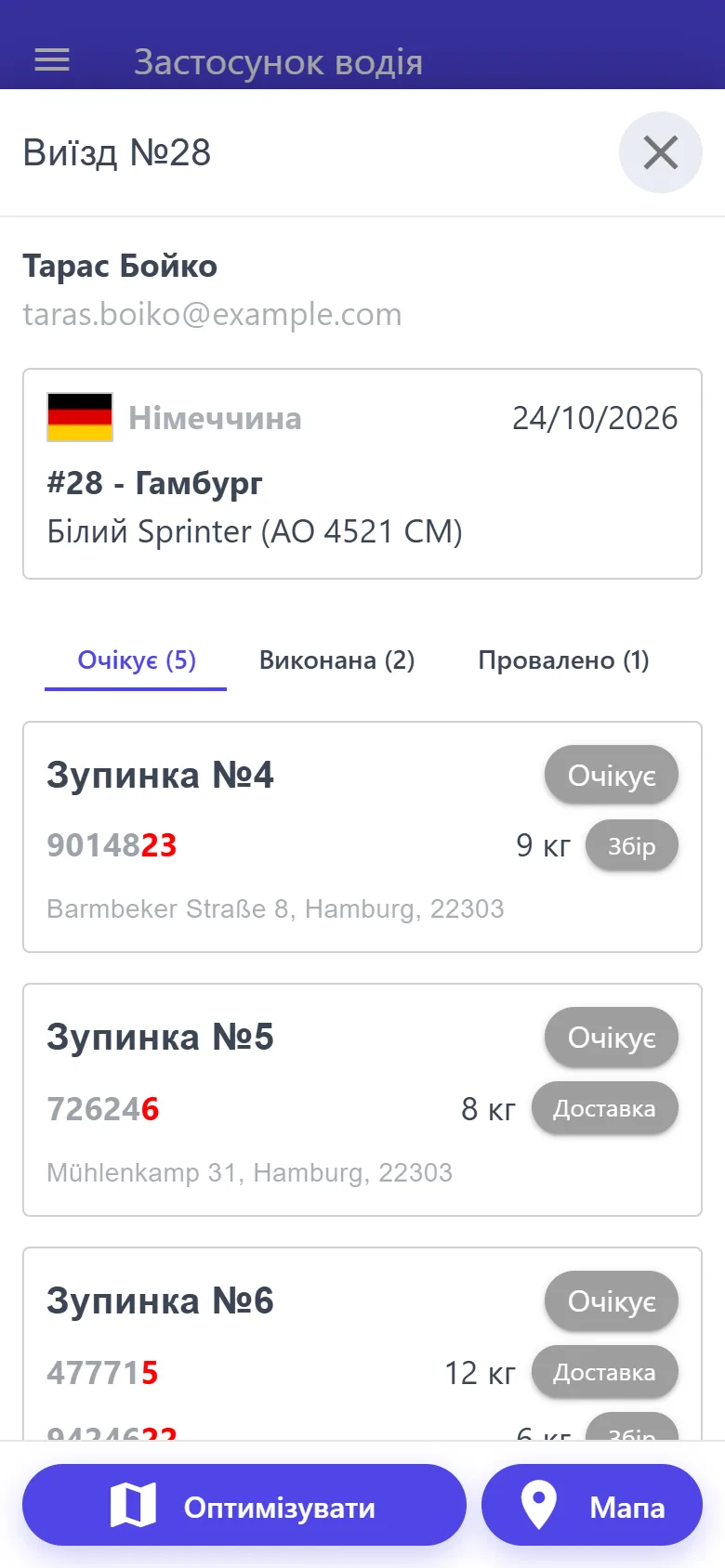
«Активні» й «Архів». На картці виїзду — країна, дата, номер і назва, автомобіль і лічильники зупинок: «Очікує», «Виконана», «Провалено».
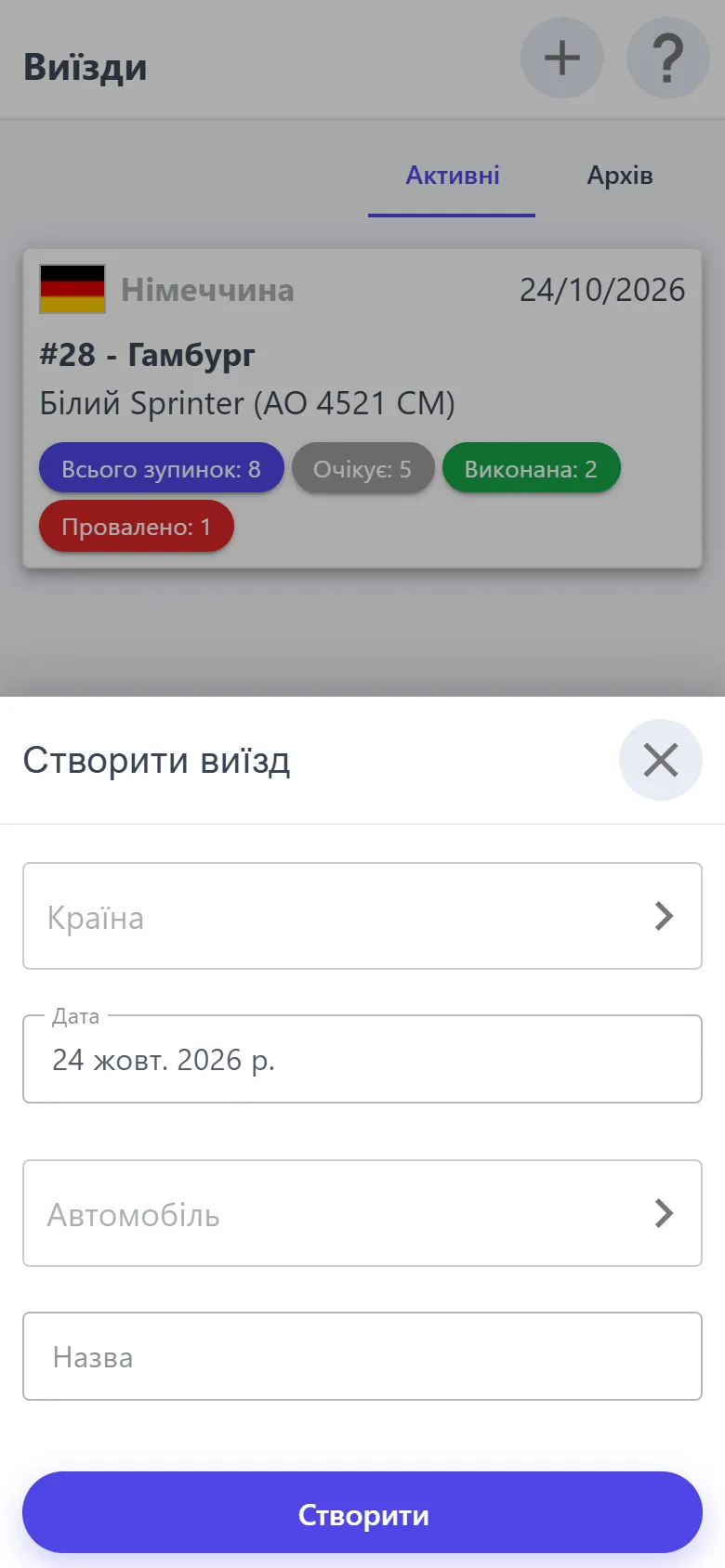
Новий виїзд — «+»: країна, дата, автомобіль (обов'язково), назва.
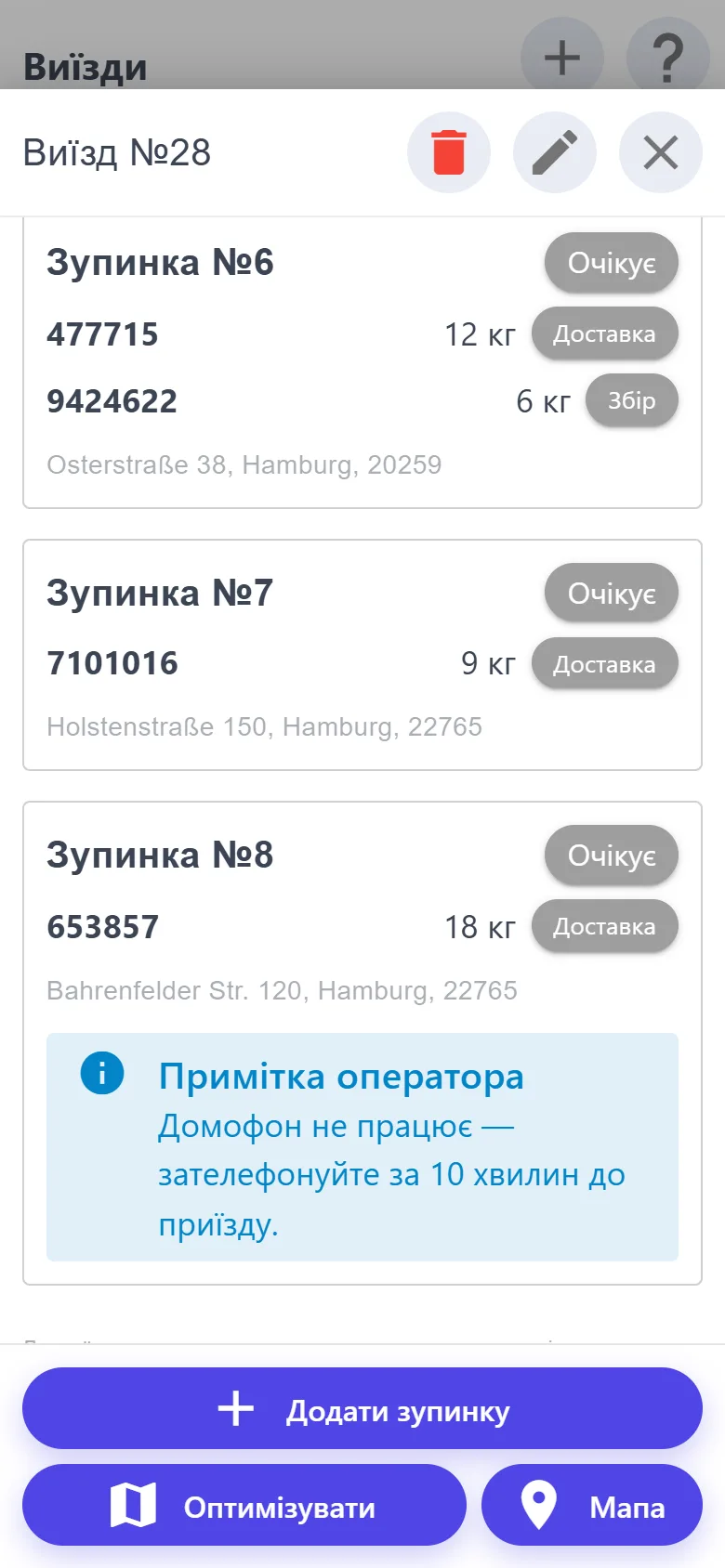
У виїзді — водій (кнопка «Доступ»: відмічений водій бачить виїзд у своєму застосунку), вкладки зупинок за статусами й нумеровані картки зупинок: посилки з вагою й позначкою «Збір» або «Доставка», адреса, примітка оператора.
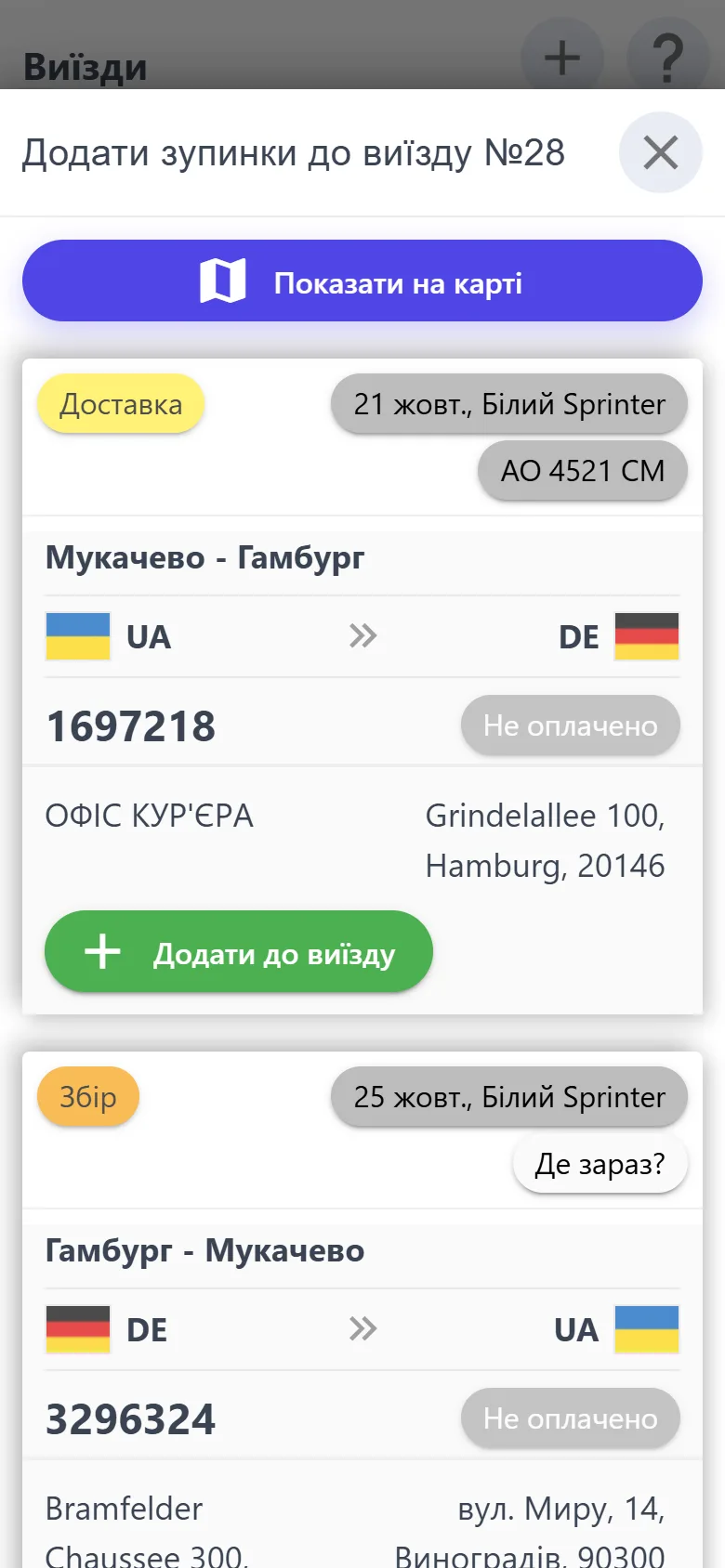
«Додати зупинку» — список посилок, які можна взяти саме в цей виїзд, з кнопками «Додати до виїзду» й «Видалити з виїзду». «Показати на карті» — ті самі посилки на мапі: дотик по маркеру й ✓ або обведення пальцем.
Посилки за однією адресою стають однією зупинкою — і збір, і доставка. Нова зупинка стає в кінець списку.
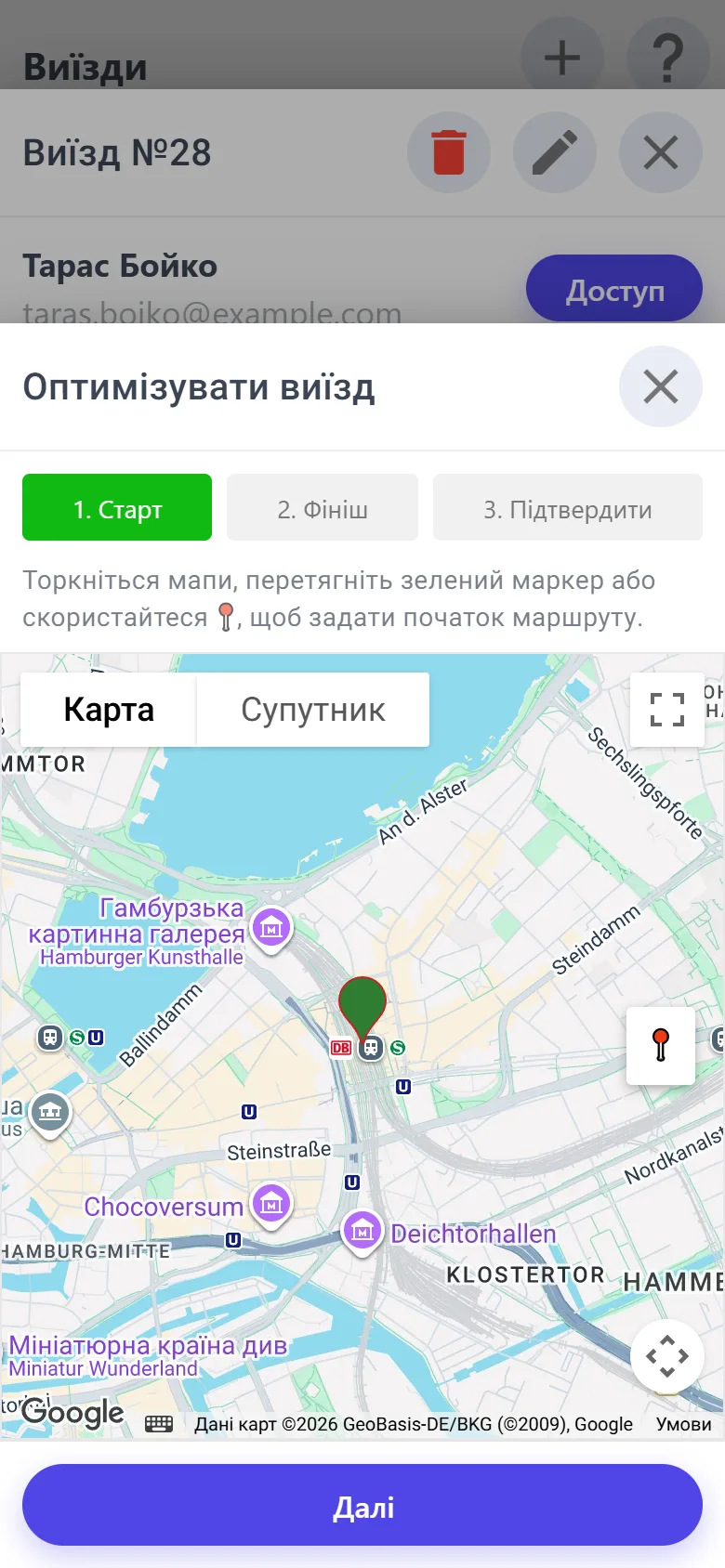
«Оптимізувати»: старт і фініш на мапі → зупинки стають по черзі за відстанню по прямій, без урахування доріг.
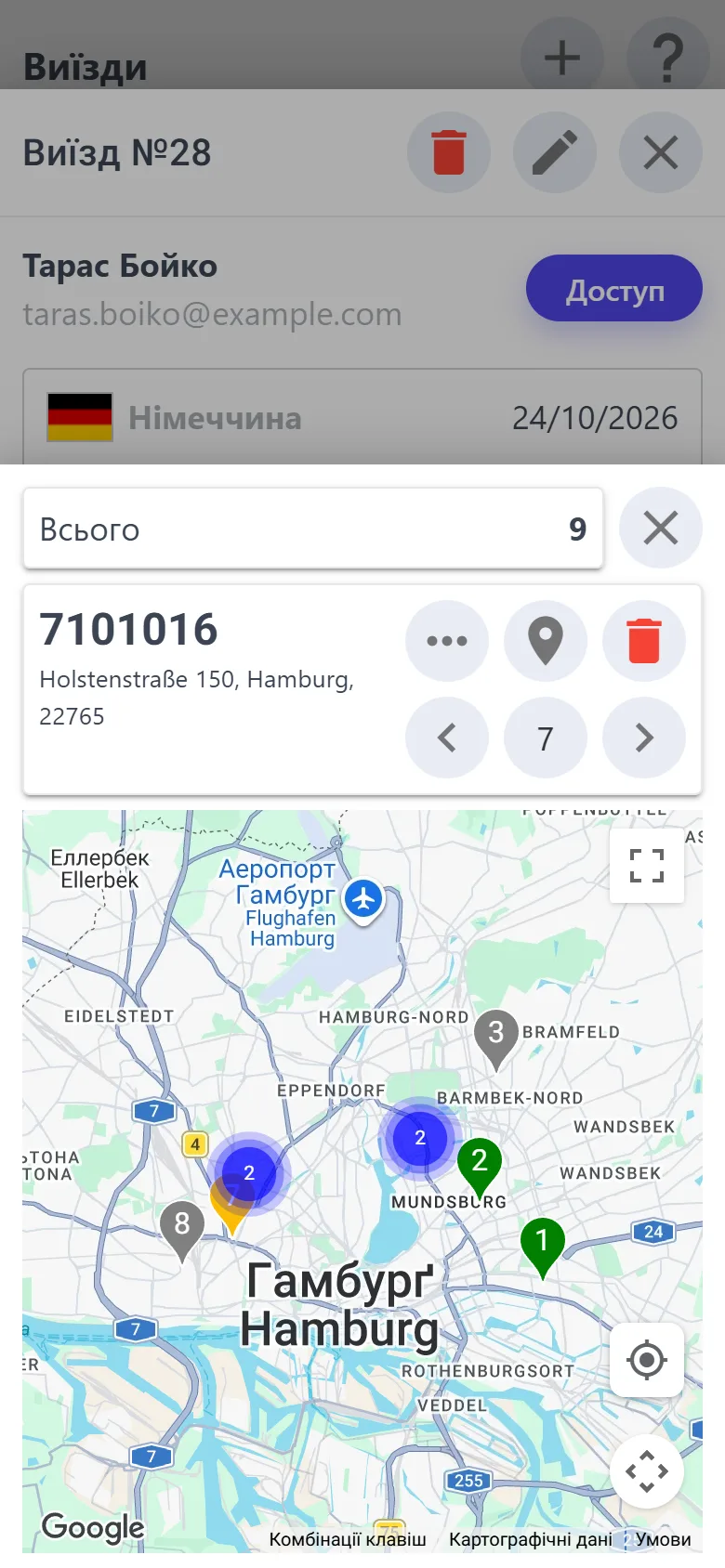
«Мапа» — зупинки з номерами й ваше місцезнаходження. Дотик по маркеру показує посилки зупинки: стрілки ‹ › — сусідні зупинки, номер — змінити порядок, «…» — картка посилки, кошик — прибрати зупинку.
Кошик угорі виїзду — в архів; «Історія» — усі зміни виїзду й зупинок.
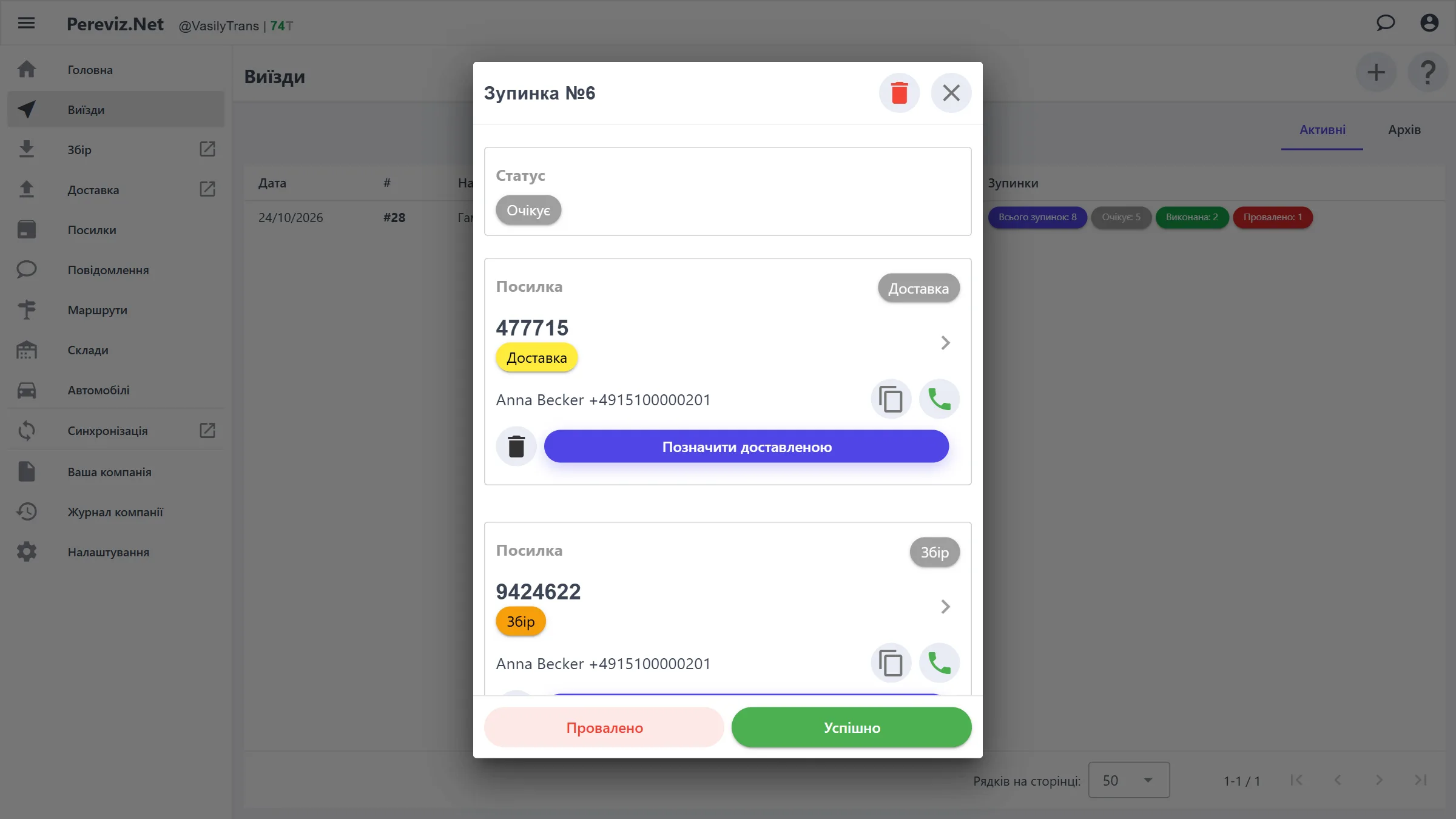
На комп'ютері виїзди — таблицею, а виїзд, зупинка й мапа відкриваються вікном посередині екрана.
До виїзду потрапляють лише посилки за адресою, яких немає в інших активних виїздах: з «Збір» — якщо відправник у країні виїзду, а посилка не числиться в іншому автомобілі; з «Доставка» — якщо отримувач у країні виїзду, а посилка вже в автомобілі виїзду. На мапі — лише адреси з геолокацією.
Без мережі виїзд відкривається з копії на телефоні: зупинки й адреси видно, а відмітки на зупинках і планування чекають на мережу.
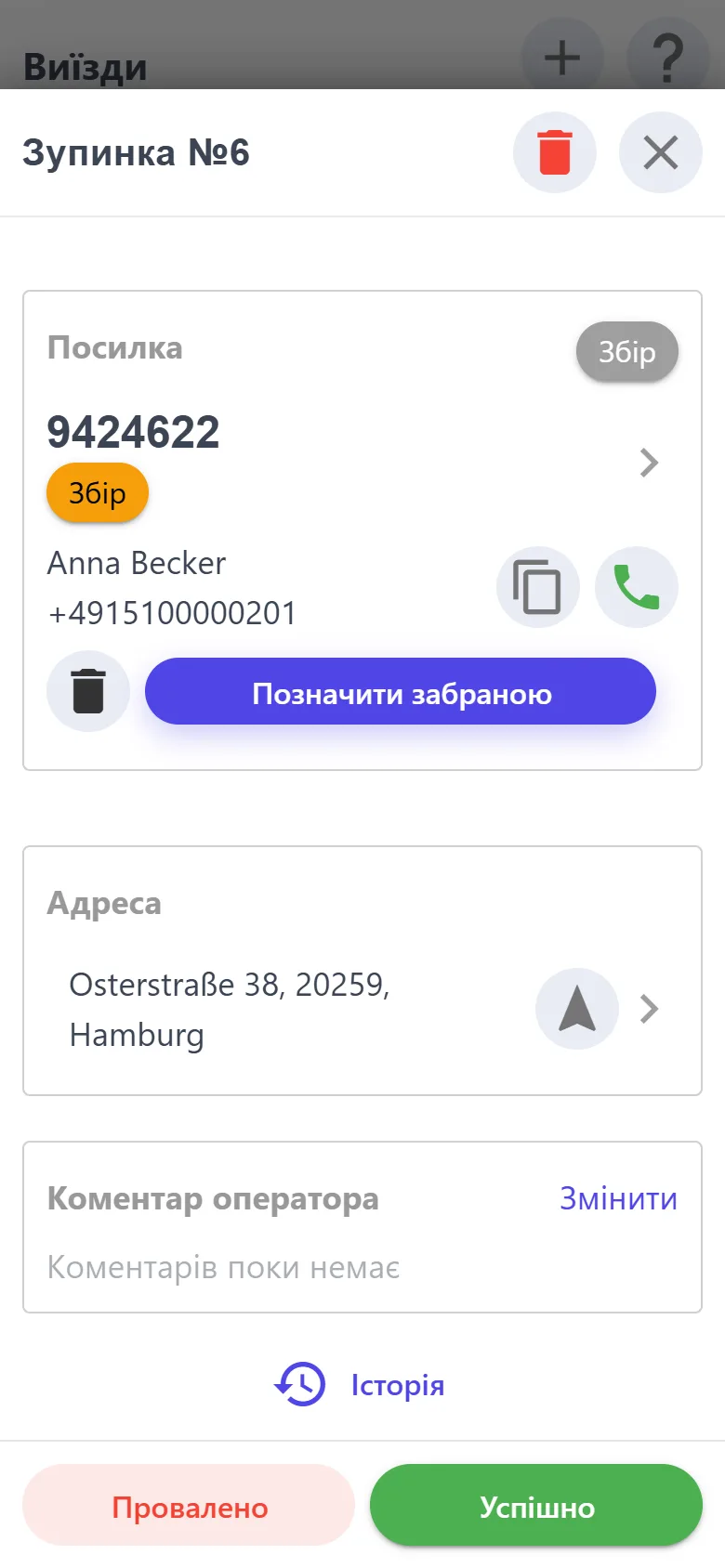
Усе про одну адресу на одному екрані: що віддати, що забрати, кому подзвонити, як доїхати.
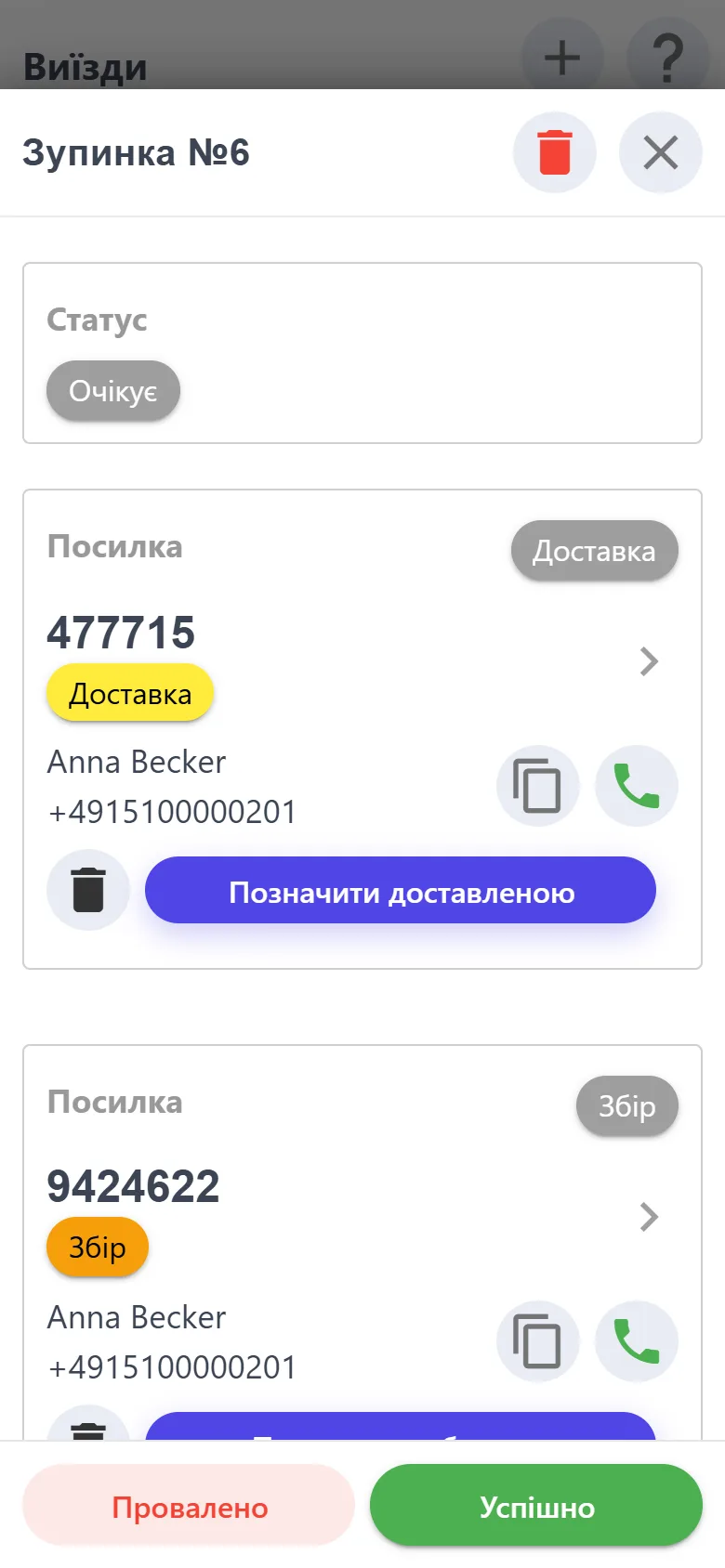
Статус зупинки й час, коли його змінили.
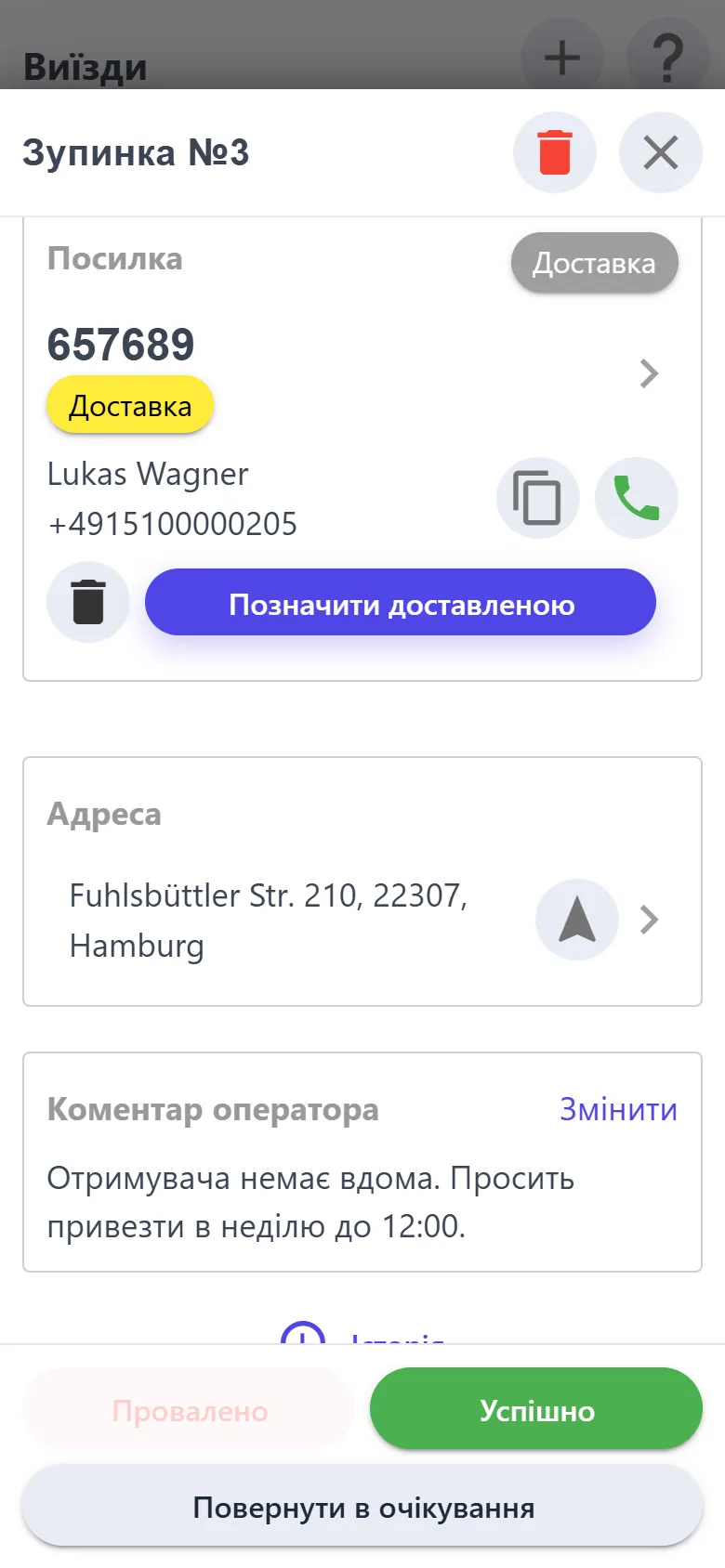
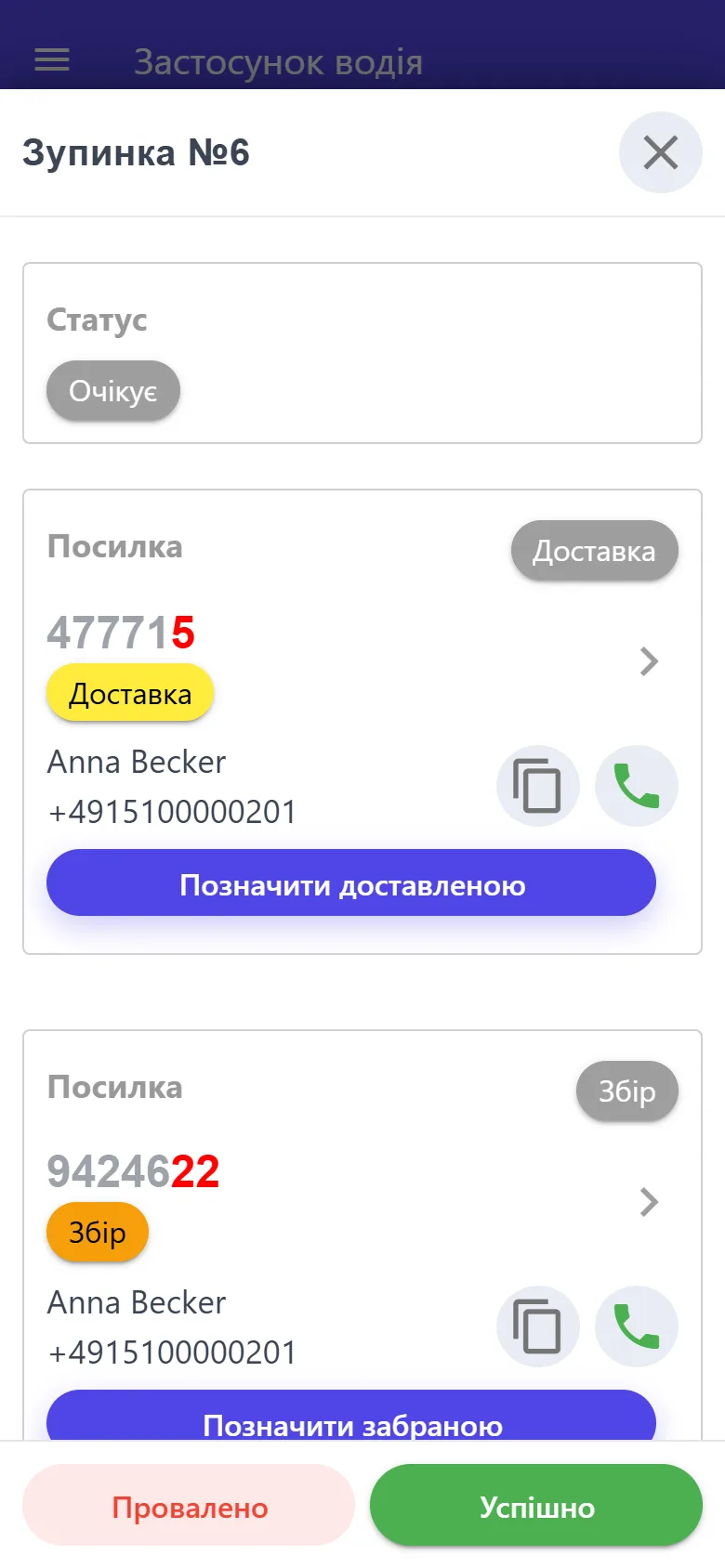
Кожна посилка зупинки: трек-номер (натискання відкриває картку посилки), позначка «Збір» або «Доставка» й поточна папка, контакт із кнопками копіювання й дзвінка, «Позначити забраною» або «Позначити доставленою». Кошик прибирає посилку із зупинки.
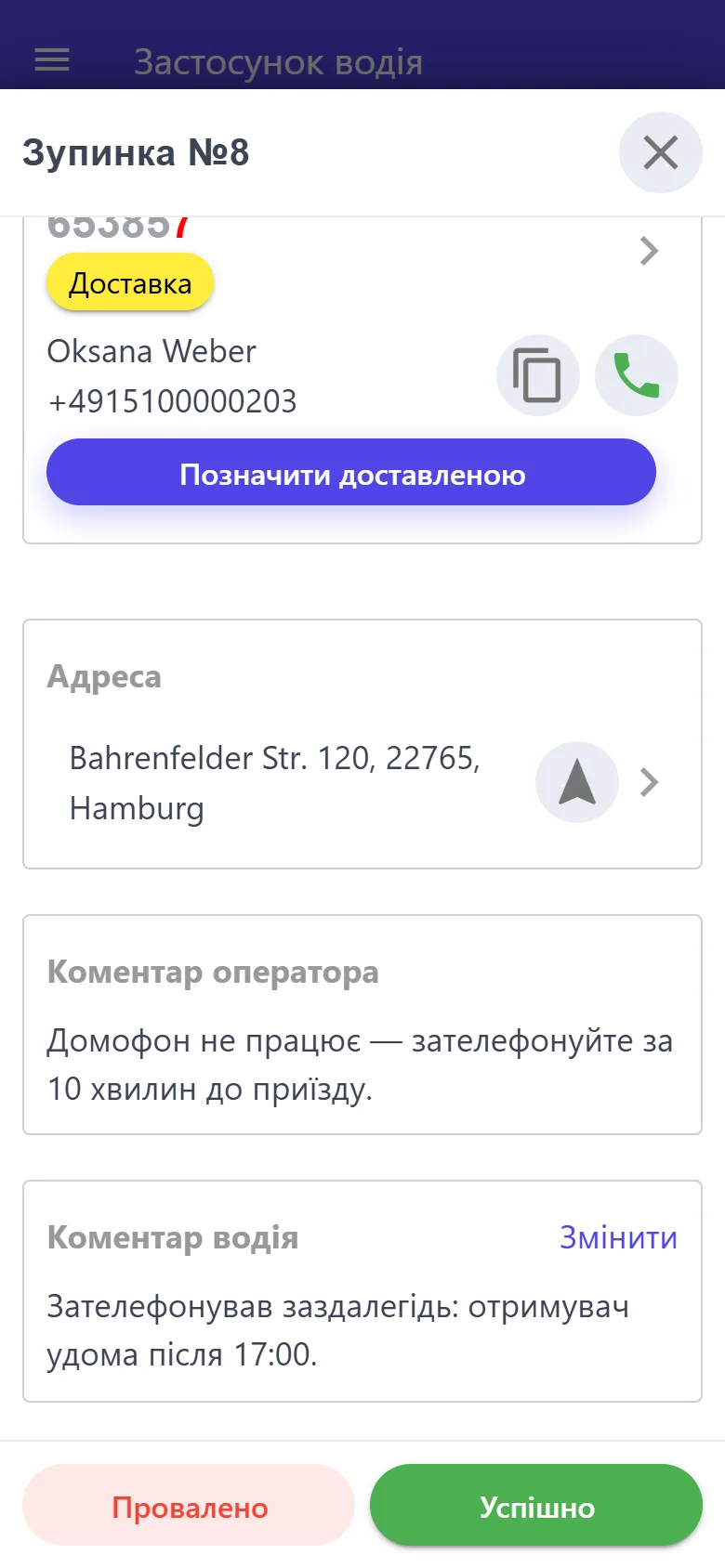
«Адреса» — навігація: за геоточкою одразу відкривається Google Maps, без неї — пошук за адресою.
«Коментар оператора» — примітка до зупинки; її видно й на картці в списку виїзду.
Унизу: «Успішно» — зупинка переходить у «Виконана»; «Провалено» — лише з причиною в коментарі; «Повернути в очікування».
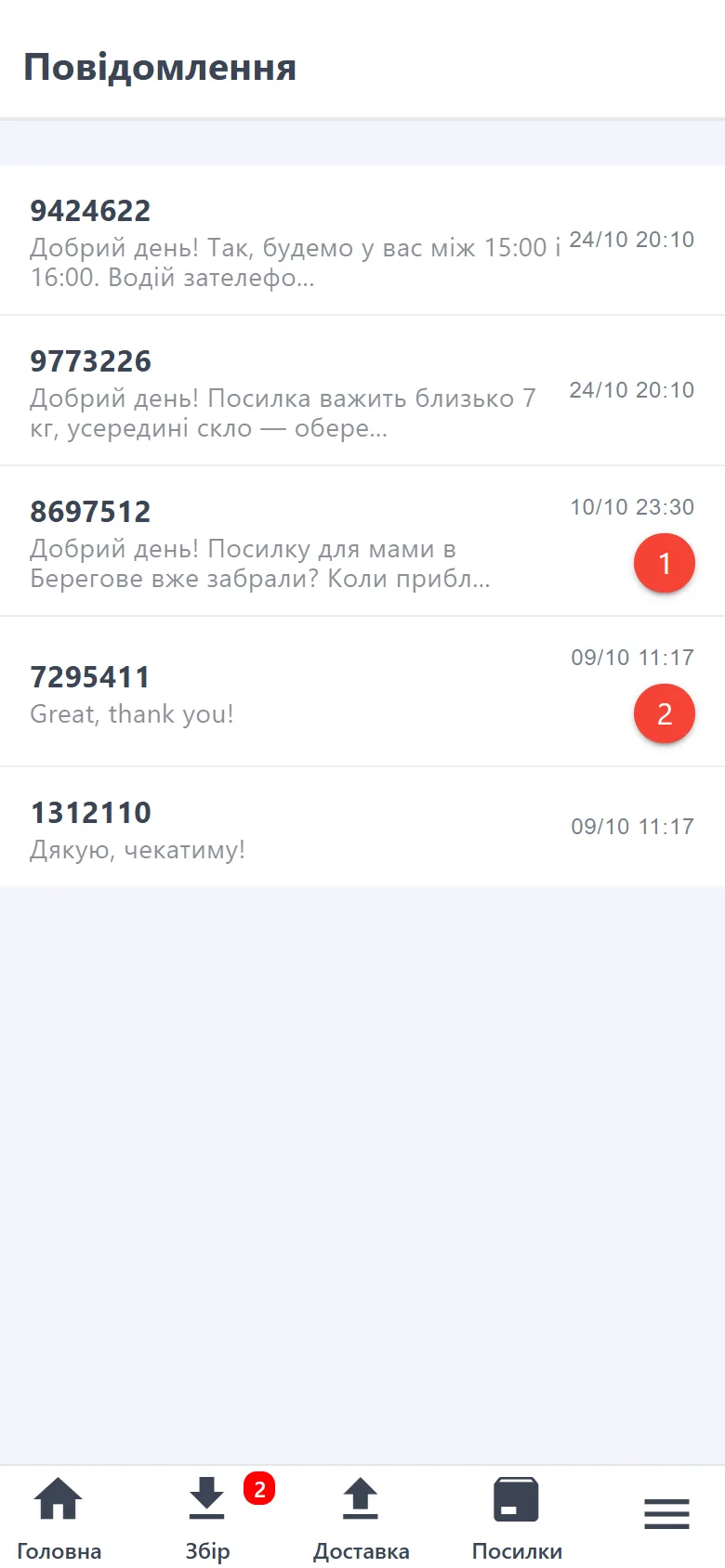
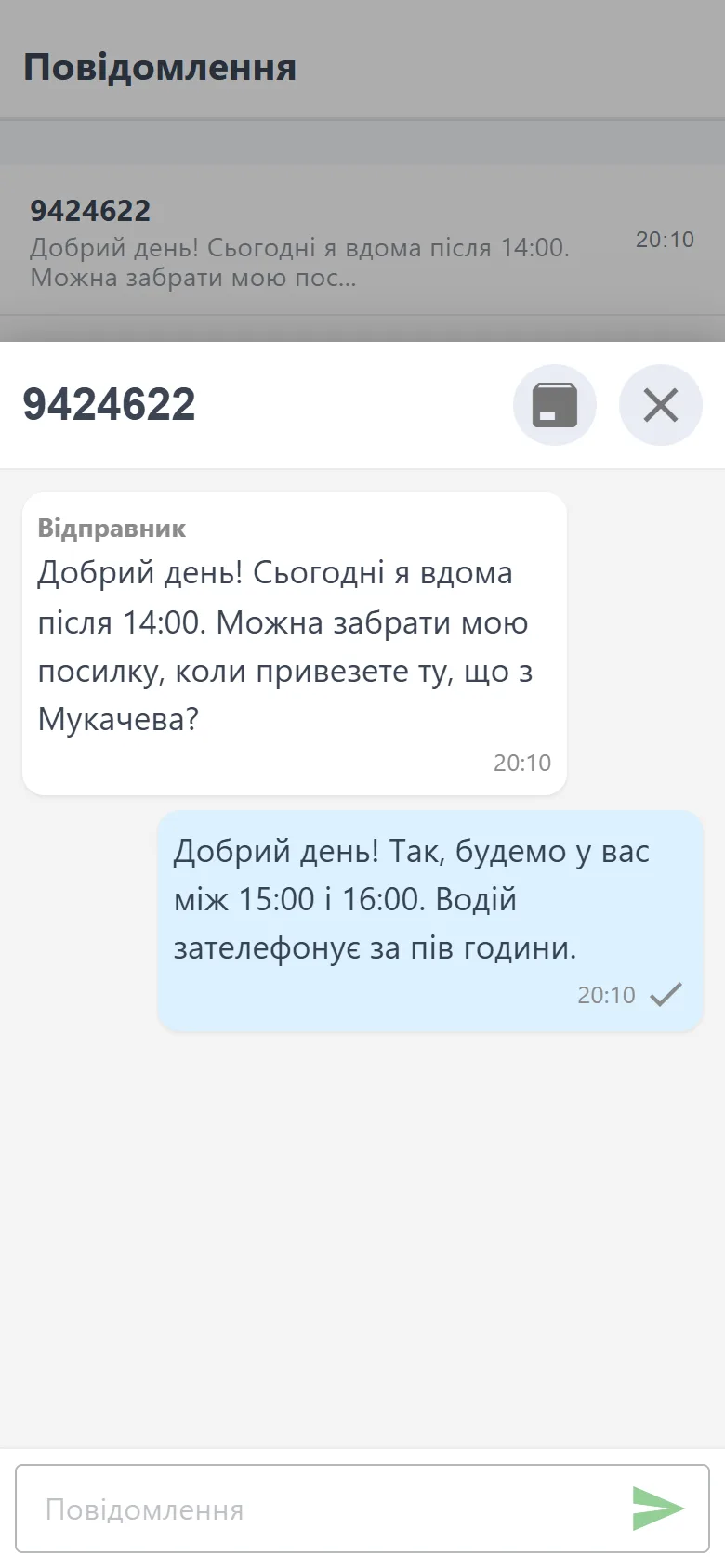
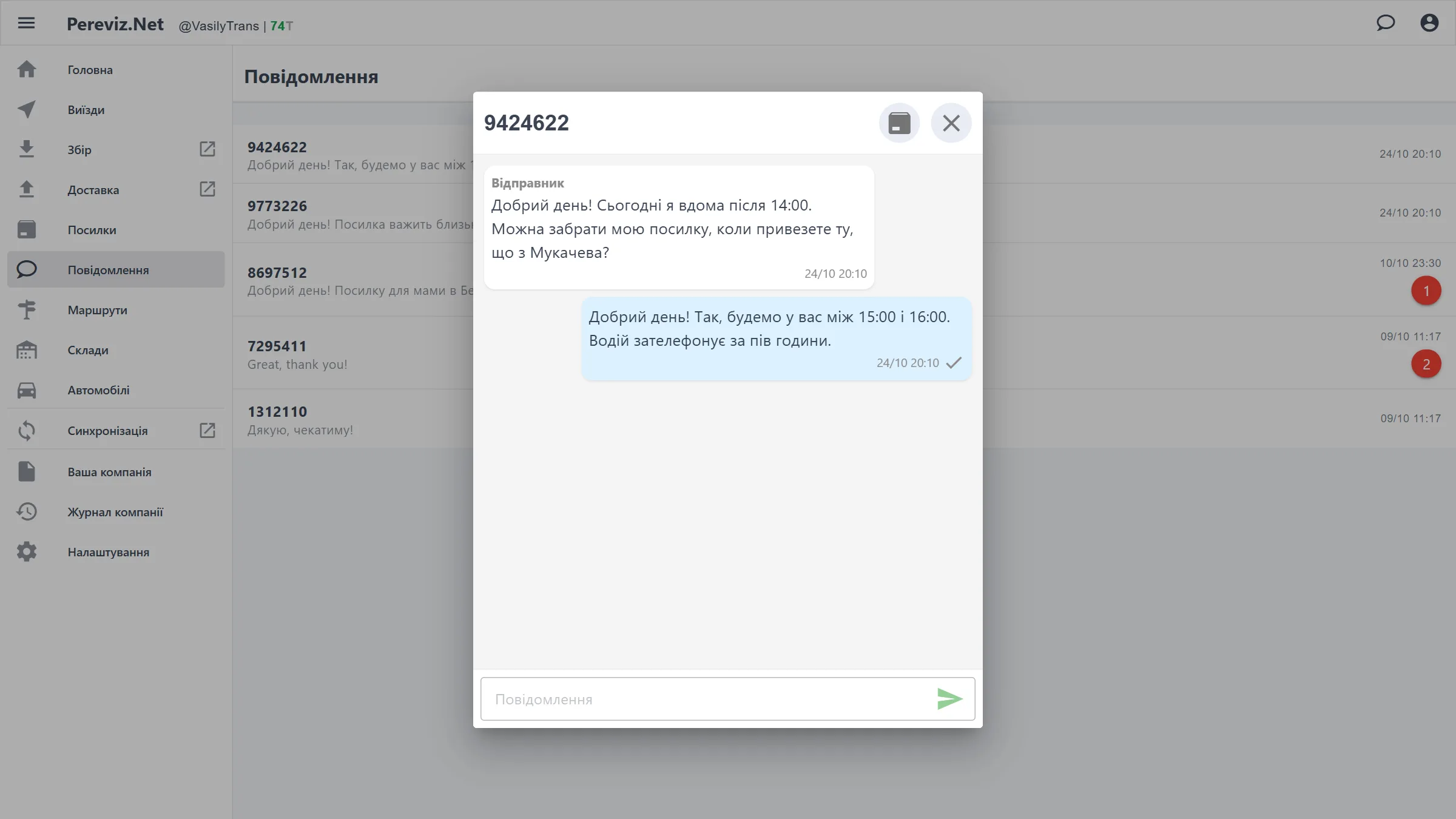
Листування прив'язане до посилки — нічого не загубиться в особистому месенджері.
Листування з клієнтами по посилках: список чатів із непрочитаними повідомленнями, лічильник — біля «Повідомлення» в меню. Нове повідомлення приходить сповіщенням на телефон.
Чат відкривається зі списку або з картки посилки. Відправник і отримувач бачать усе, що ви пишете.
Рейс зводить разом автомобіль, водіїв, посилки й витрати в дорозі — з підсумком у кожній валюті.
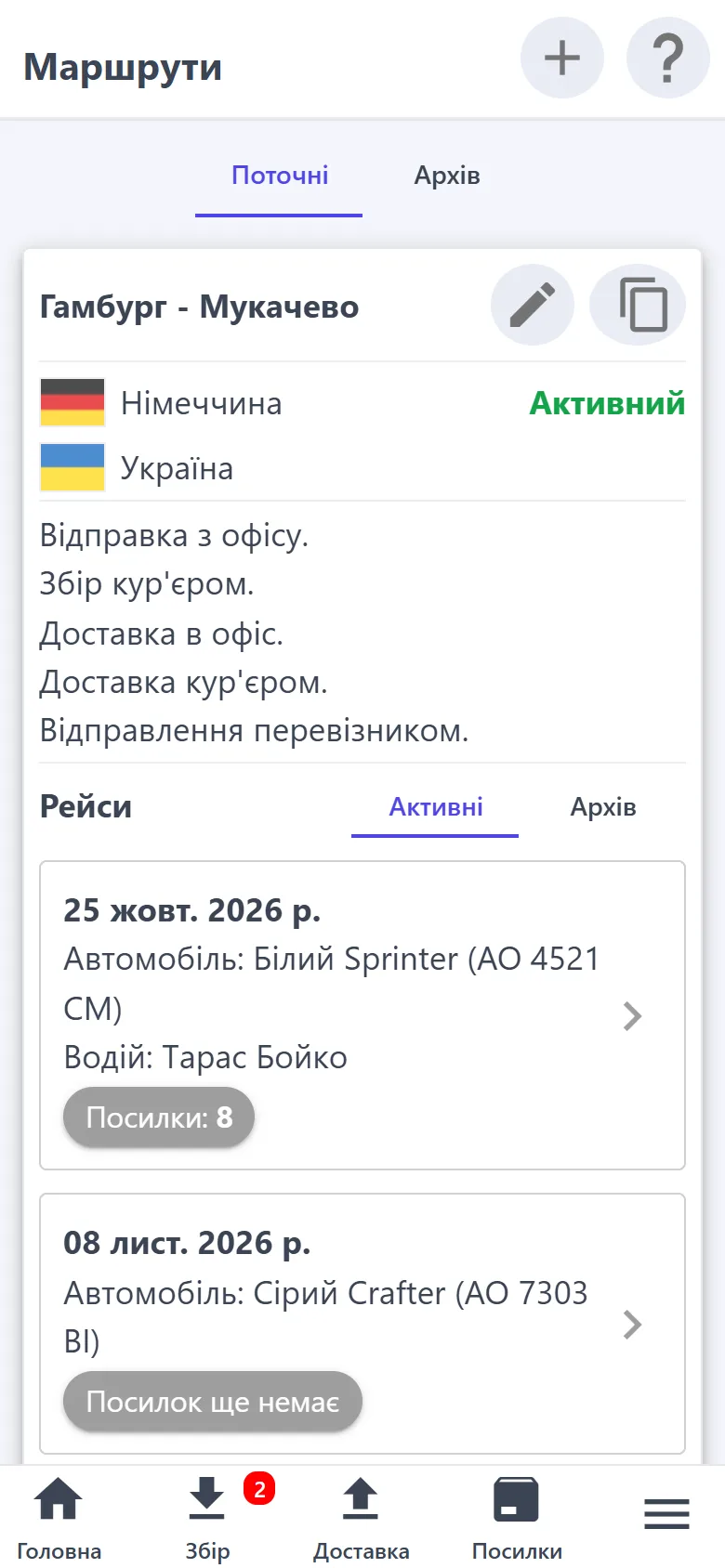
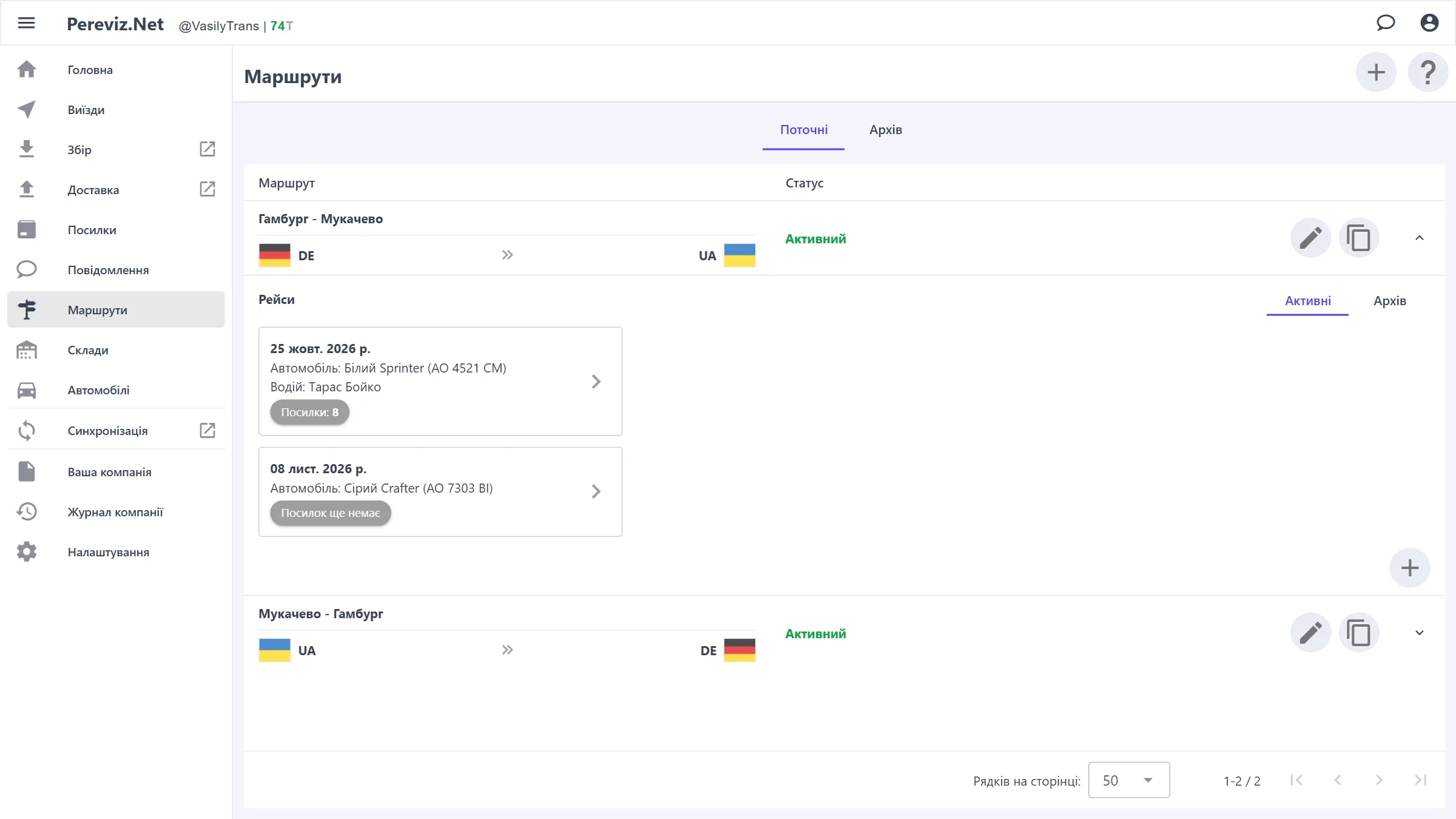
Вкладки «Поточні» й «Архів». Картка маршруту: країни, «Активний» (зеленим) або «Неактивний» (червоним), способи збору й доставки, копіювання посилання на маршрут для клієнтів.
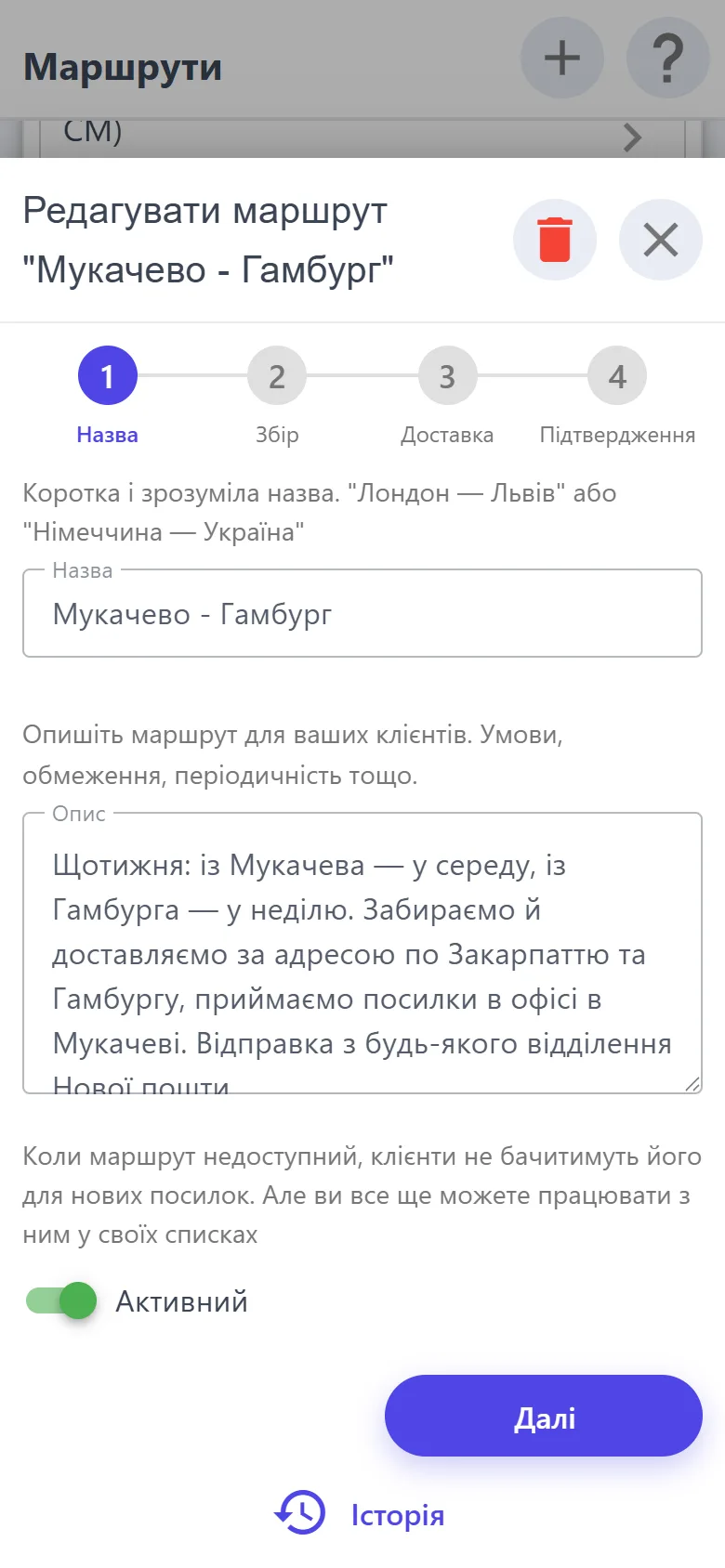
Олівець у картці — редактор: назва й опис для клієнтів (умови, обмеження, періодичність) і перемикач «Активний» — клієнти бачать лише активні маршрути й не можуть створити посилку на неактивному.
Збір: «Доступний збір кур'єром» та/або «Доступна відправка поштою» зі списком відділень; додатково «Відправка з офісу» з відомостями про офіс кур'єра, які клієнт бачить у формі посилки.
Доставка: «Доступна доставка кур'єром» та/або «Доступне відправлення перевізниками» з відділенням відправлення; додатково «Доставка в офіс» з відомостями про офіс кур'єра.
Рейси — у картці маршруту: дата, назва, автомобіль, водії й кількість посилок; «+» — новий рейс.
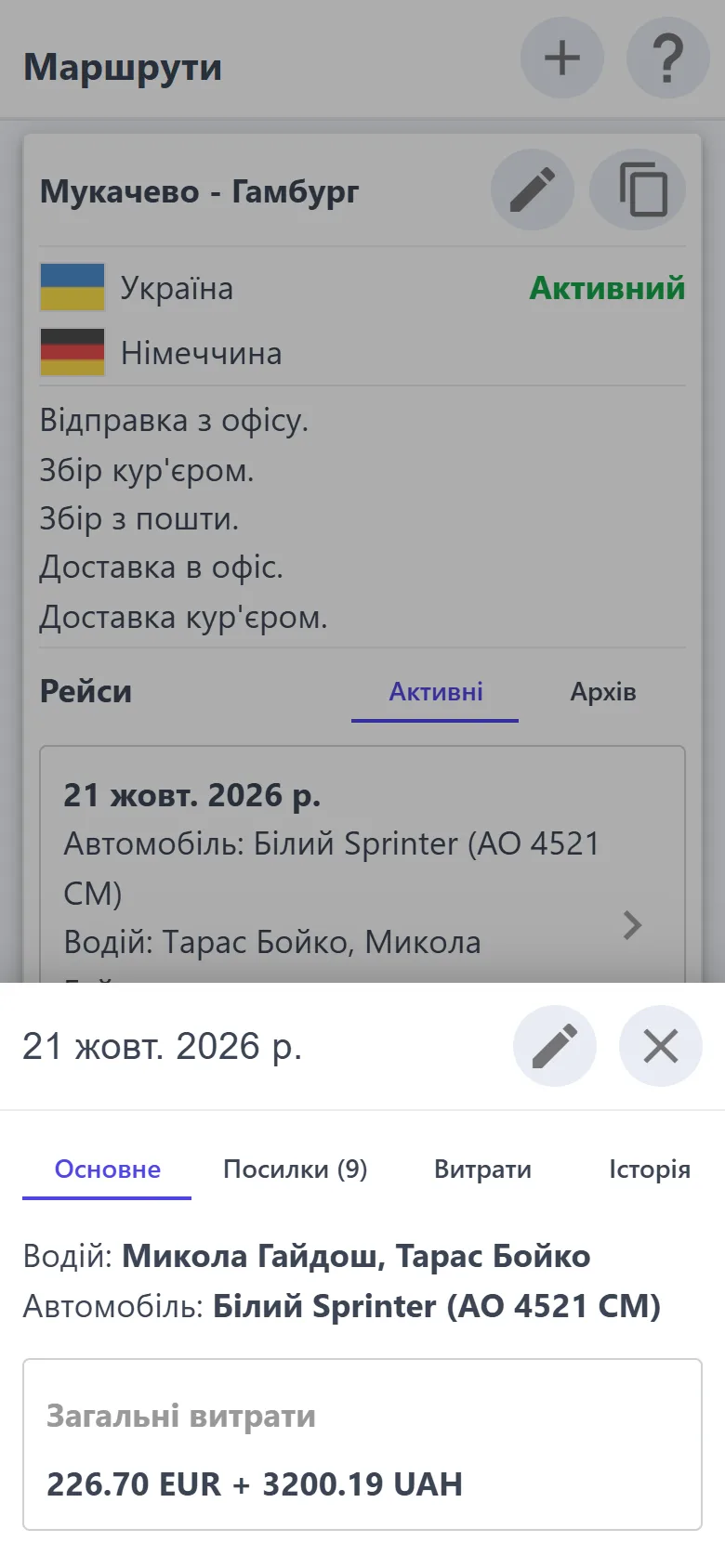
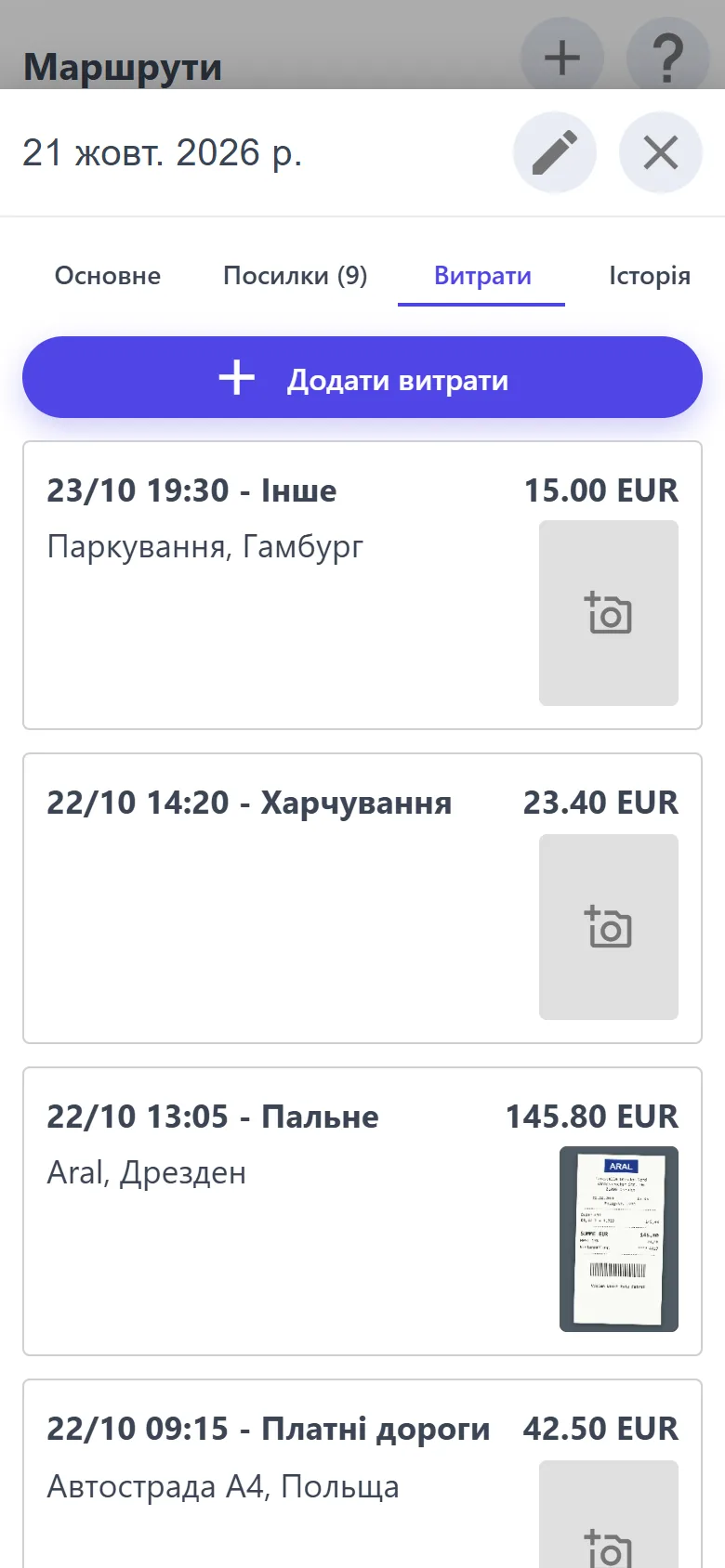
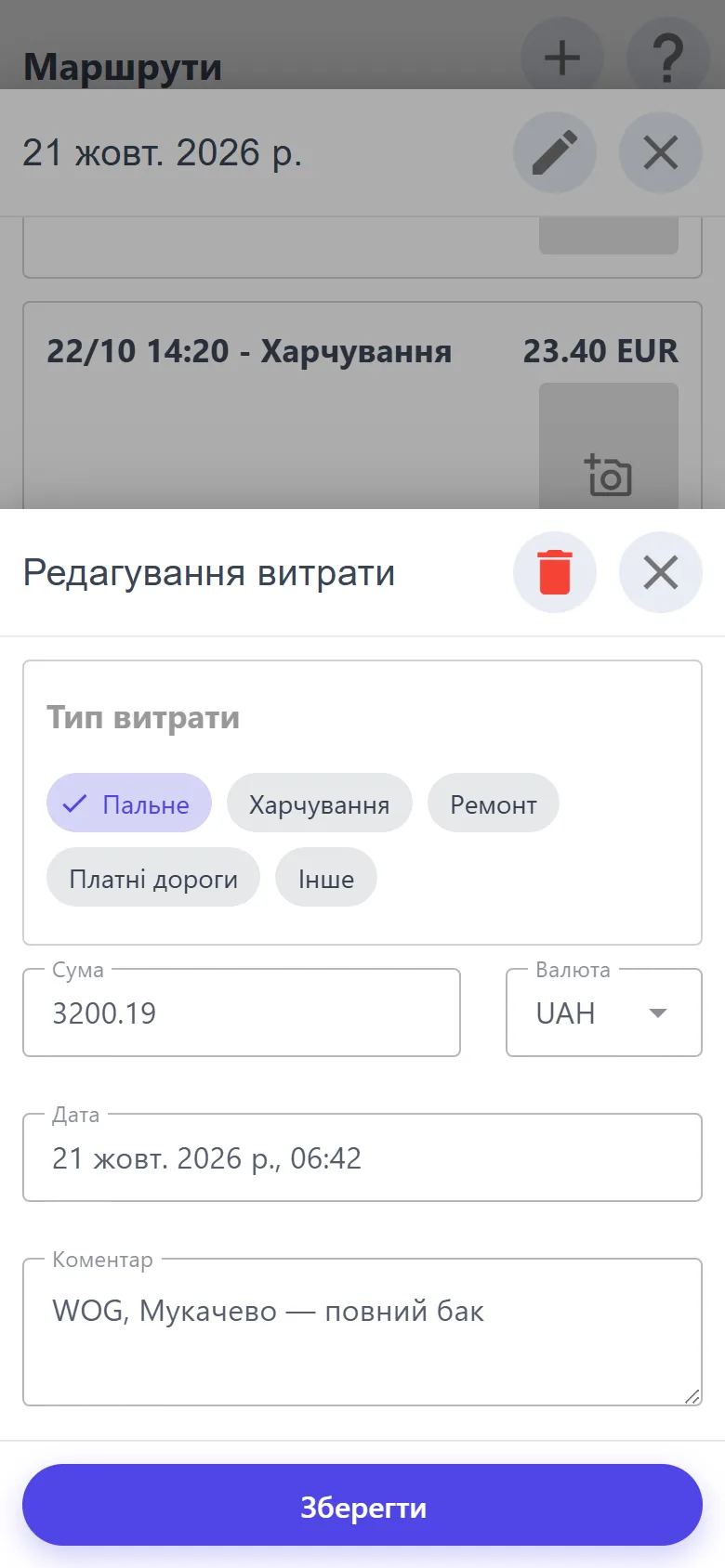
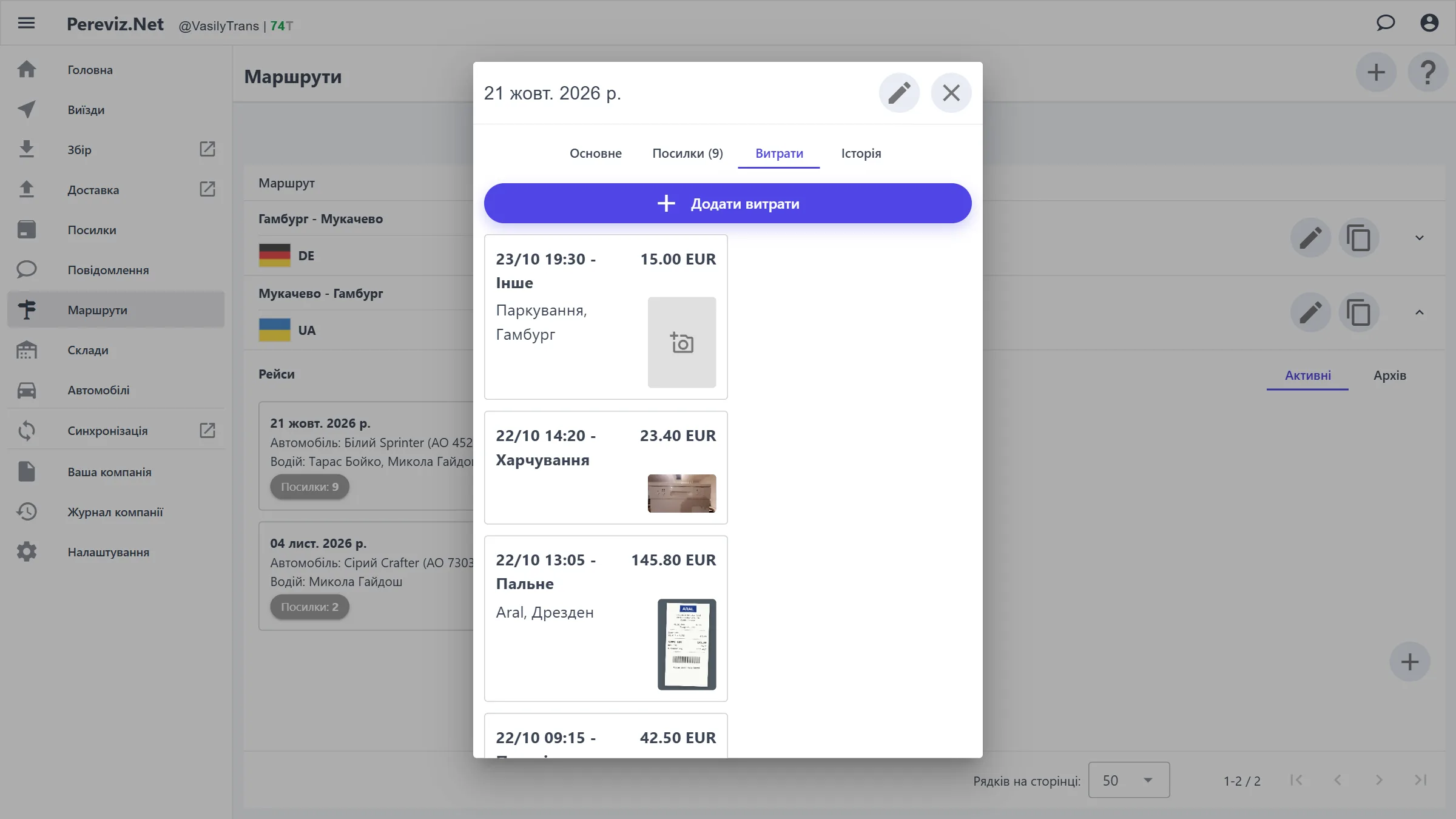
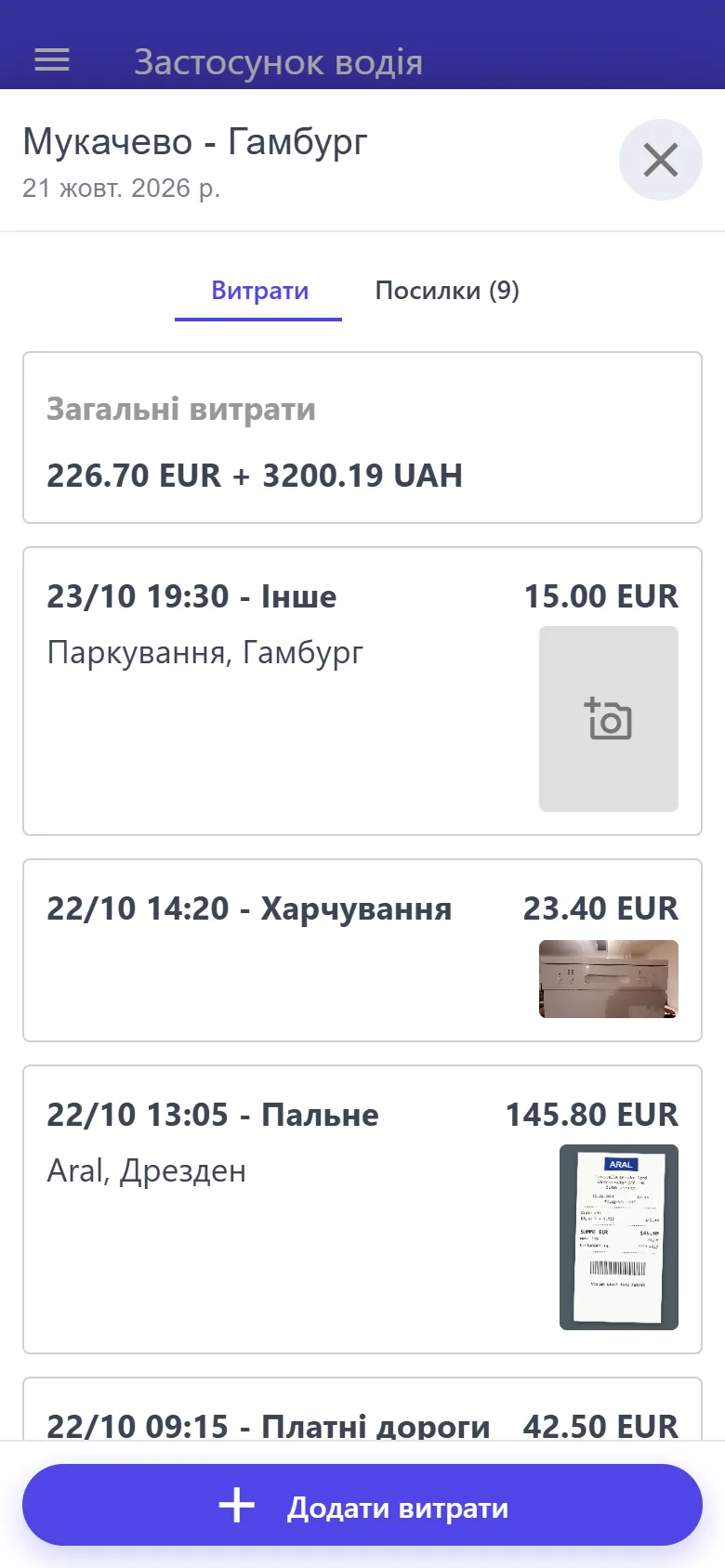
Рейс відкривається на перегляд: «Основне» — водії, автомобіль і загальні витрати; «Посилки» — розкладка за статусами й картки посилок; «Витрати» — пальне, харчування, ремонт, платні дороги чи інше: сума, валюта (EUR, UAH, USD, GBP — остання підставляється сама), дата, коментар і фото чека; «Історія».
Олівець у рейсі — редагування: маршрут, дата початку, назва, автомобіль, опис, архівування; вкладка «Доступ» — водії, які бачать рейс у своєму застосунку.
На комп'ютері маршрути — таблицею: стрілка в рядку розгортає рейси маршруту, а рейс відкривається вікном.
Порядок у машинах і на складах: видно, що де лежить, а виїзд не візьме посилку з чужої машини.
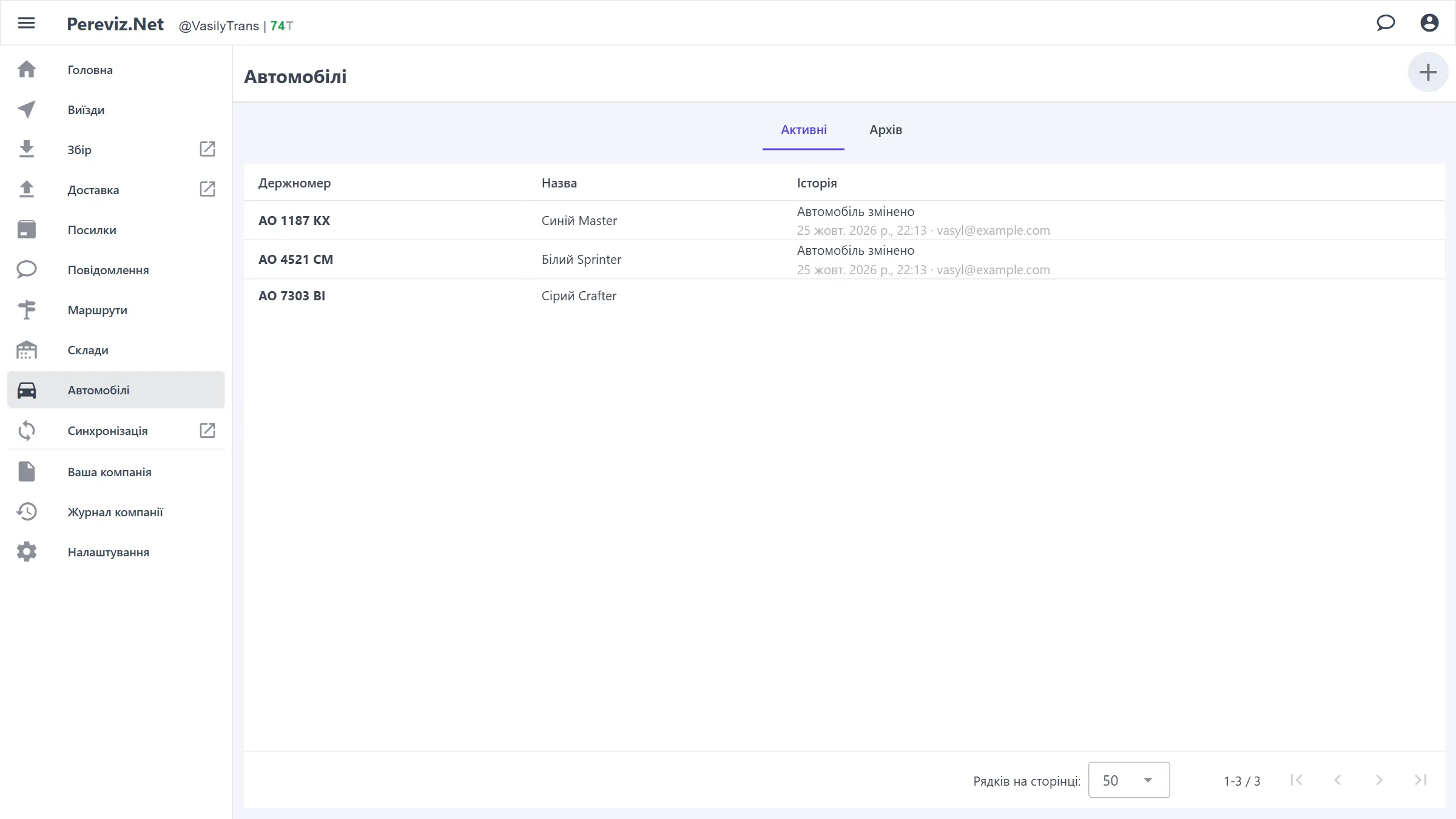
«Автомобілі»: держномер і назва; «Активні» й «Архів», «+» — новий. Автомобіль обов'язковий для виїзду й показується в рейсах і на посилках.
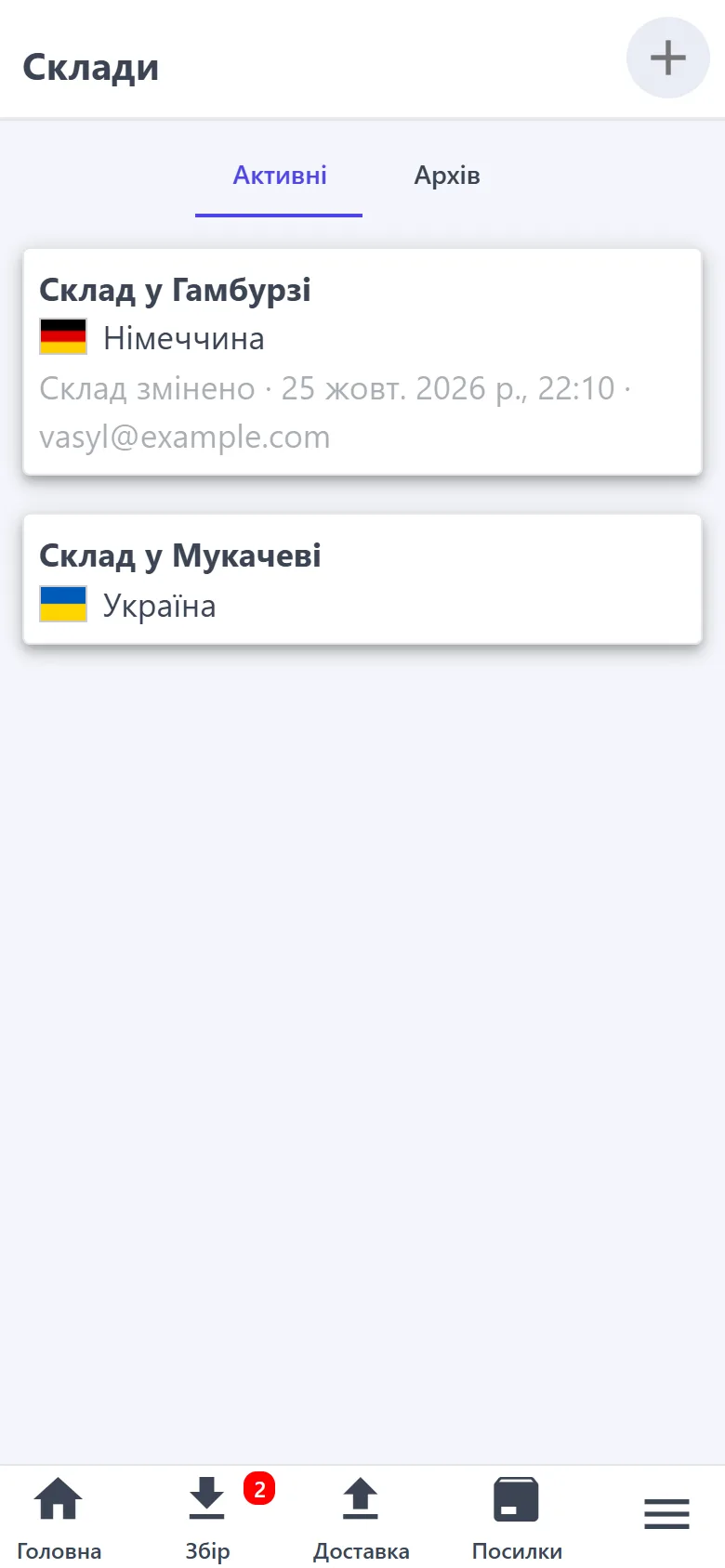
«Склади»: назва й країна; «Активні» й «Архів».
Місце посилки задають позначкою «Де зараз?» на картці: автомобіль або склад. Посилку з автомобіля виїзду цей виїзд доставить, а посилку, що вже лежить в іншій машині, на збір не запропонує.
Власна сторінка для клієнтів — телефон, умови й обкладинка — без окремого сайту.
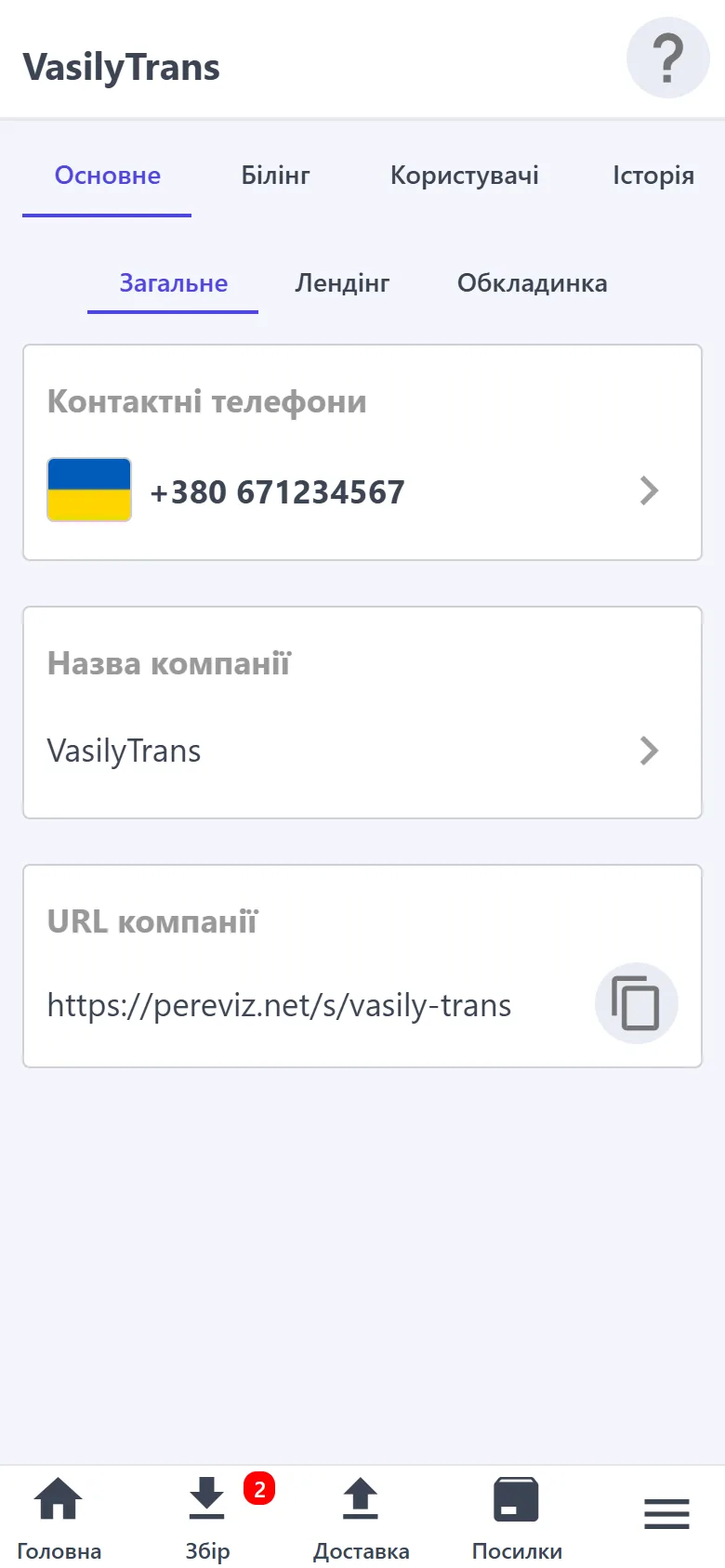
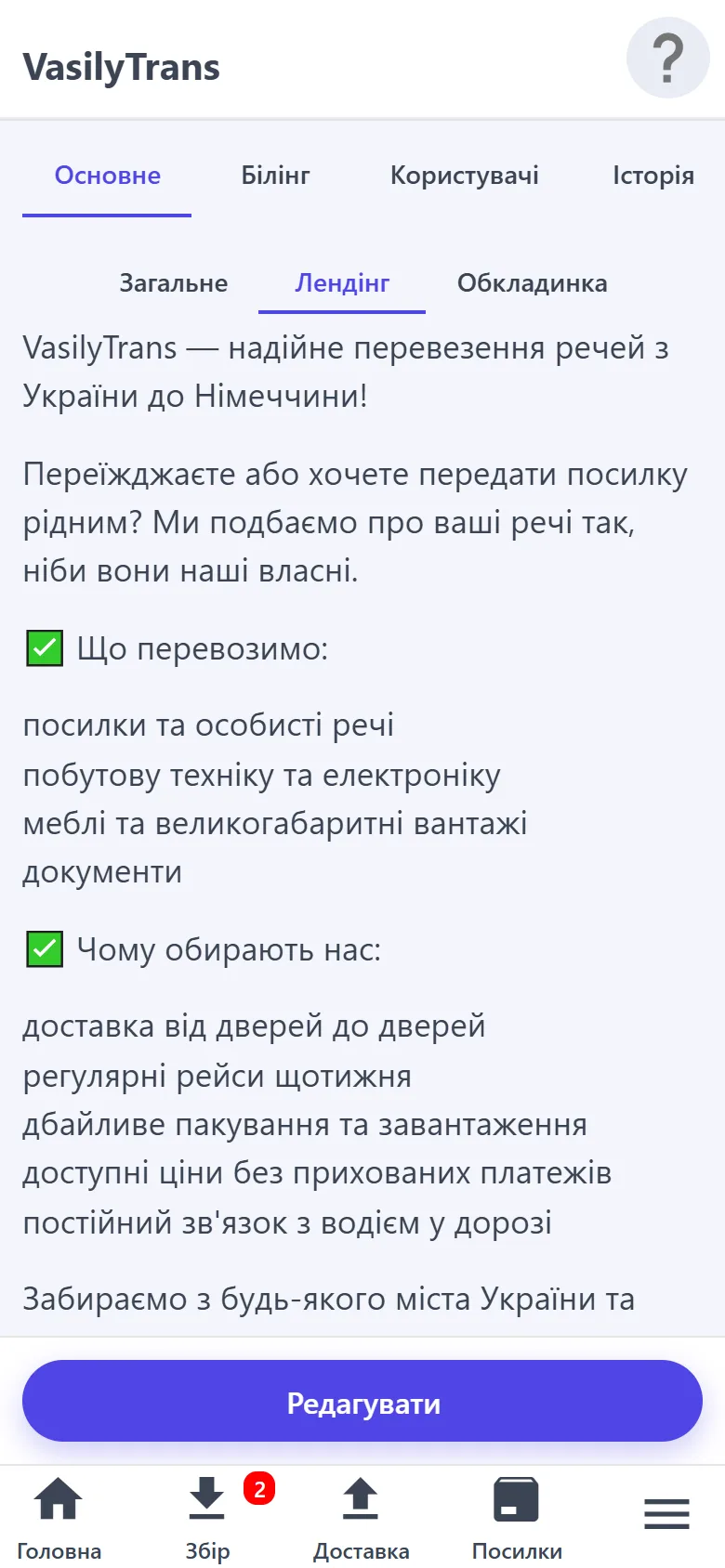
«Основне»: «Загальне» — контактні телефони, назва компанії, URL компанії; «Лендінг» — вітальний текст на сторінці компанії; «Обкладинка» — завантажити або видалити зображення.
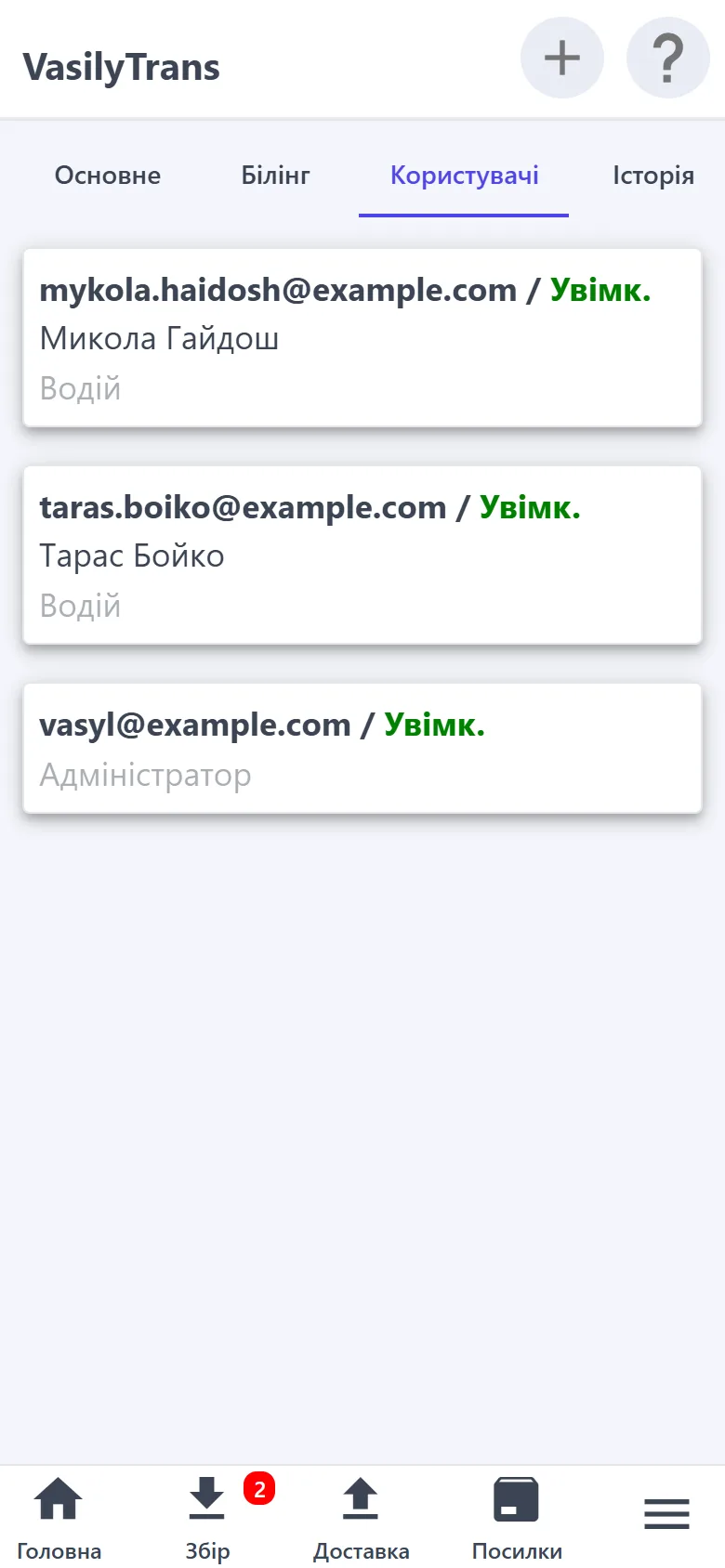
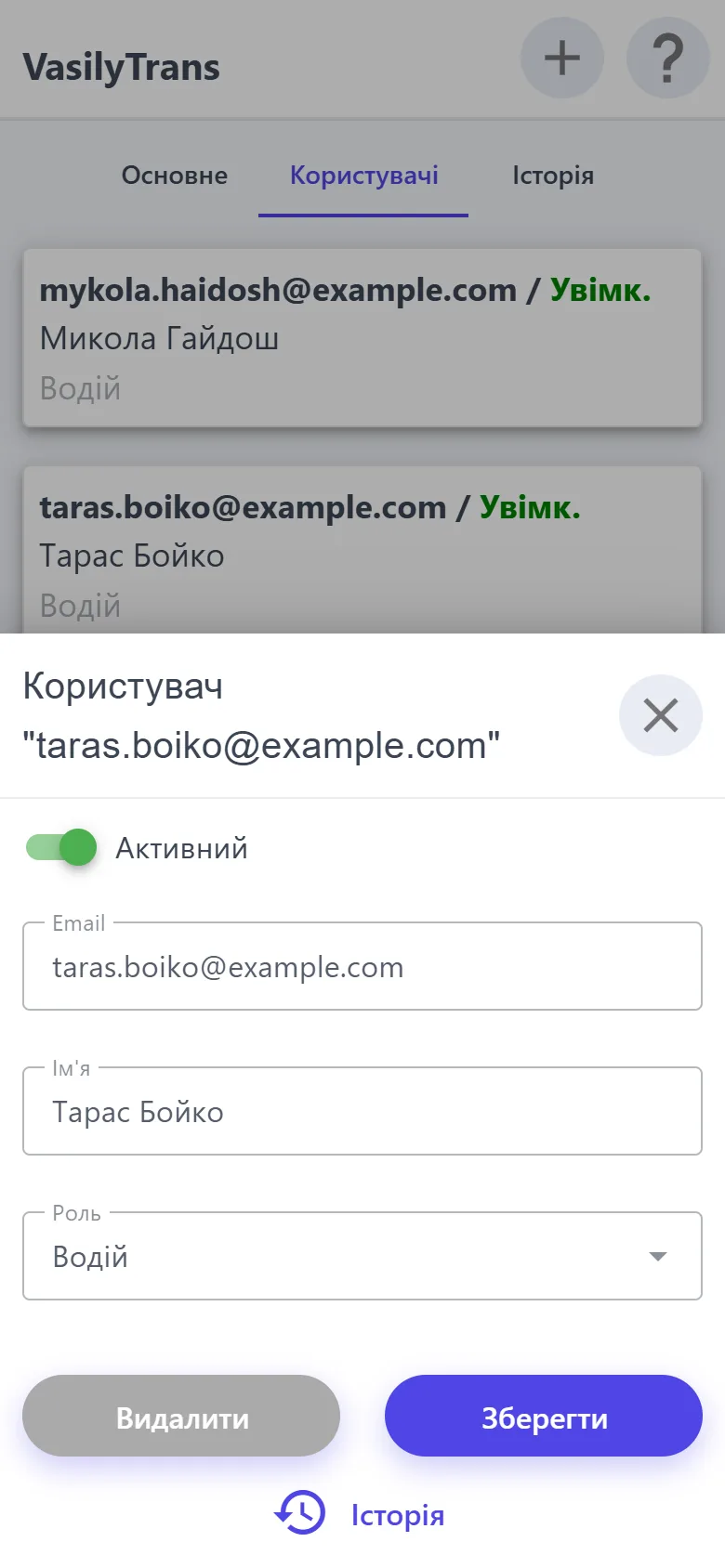
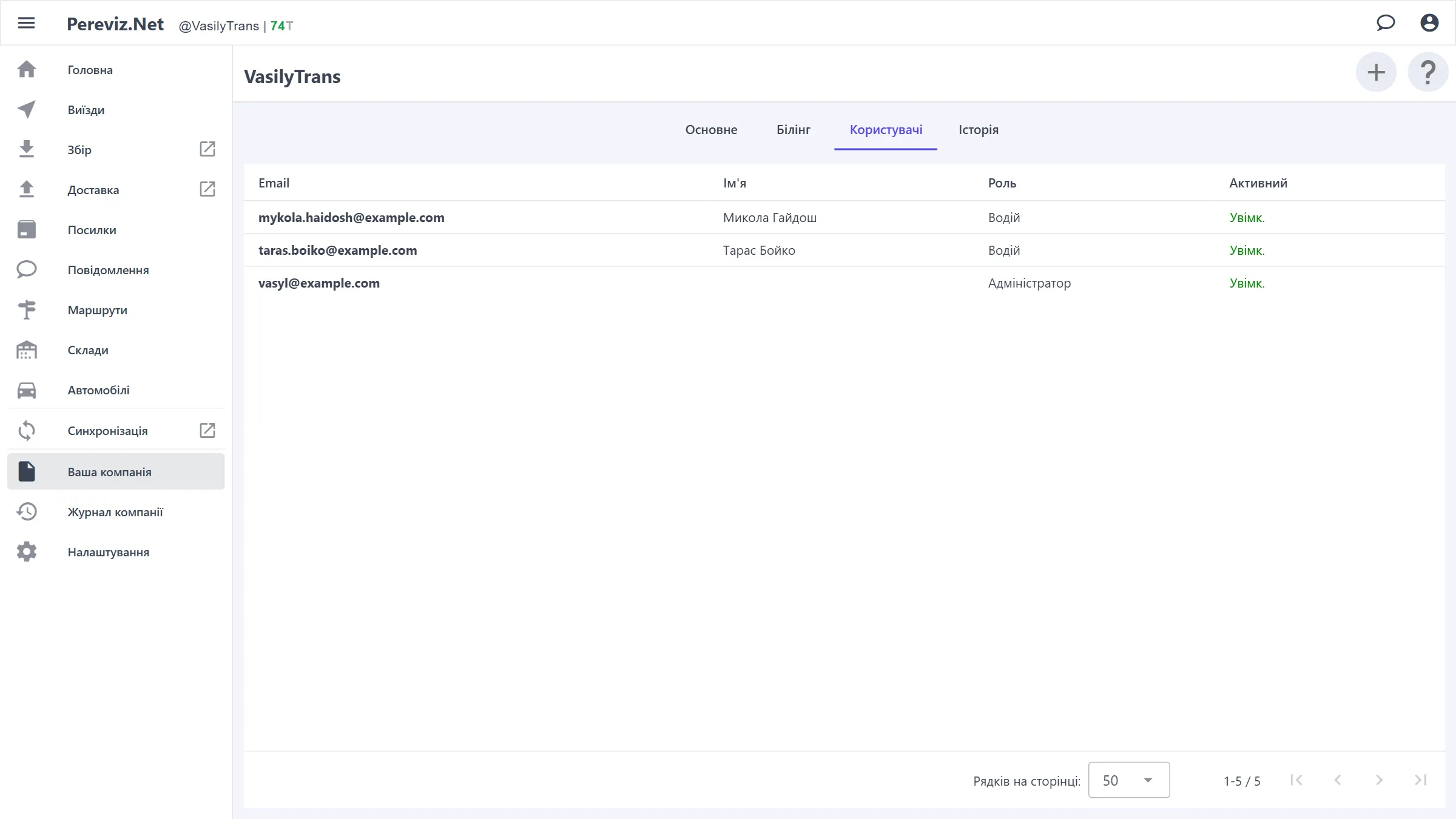
«Користувачі»: співробітники. «+» у шапці додає співробітника (email, ім'я, роль — Адміністратор або Водій, «Активний»); торкніться рядка, щоб змінити або видалити. Співробітник входить через Google зі своїм email: адміністратор — у застосунок кур'єра, водій — у застосунок водія.
Спірну ситуацію легко розібрати: видно, хто, що й коли змінив — навіть те, що зроблено без мережі.
«Історія» — кнопка або вкладка на посилці, виїзді, зупинці, рейсі, маршруті, автомобілі, складі, співробітнику, компанії й у «Налаштуваннях»: зміни цього об'єкта, нові зверху.
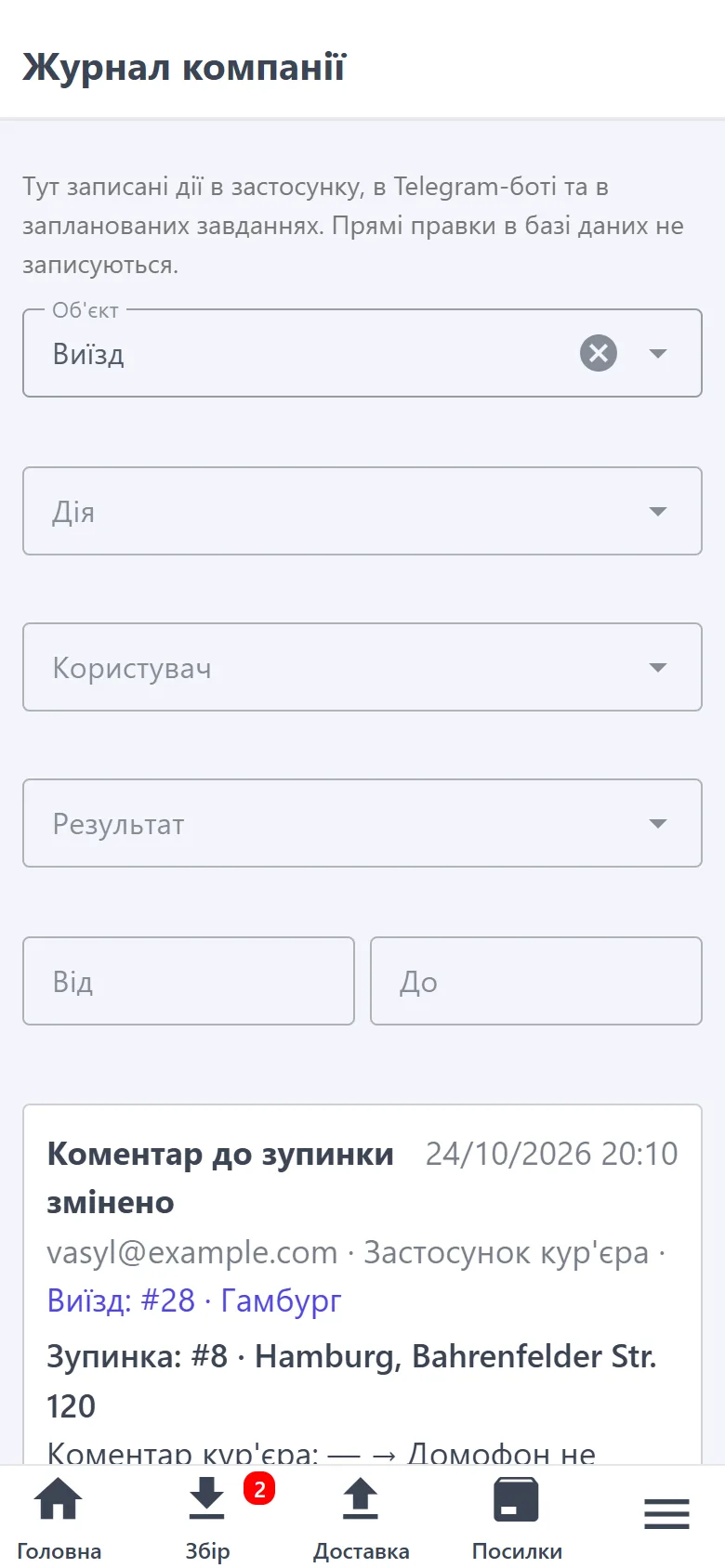
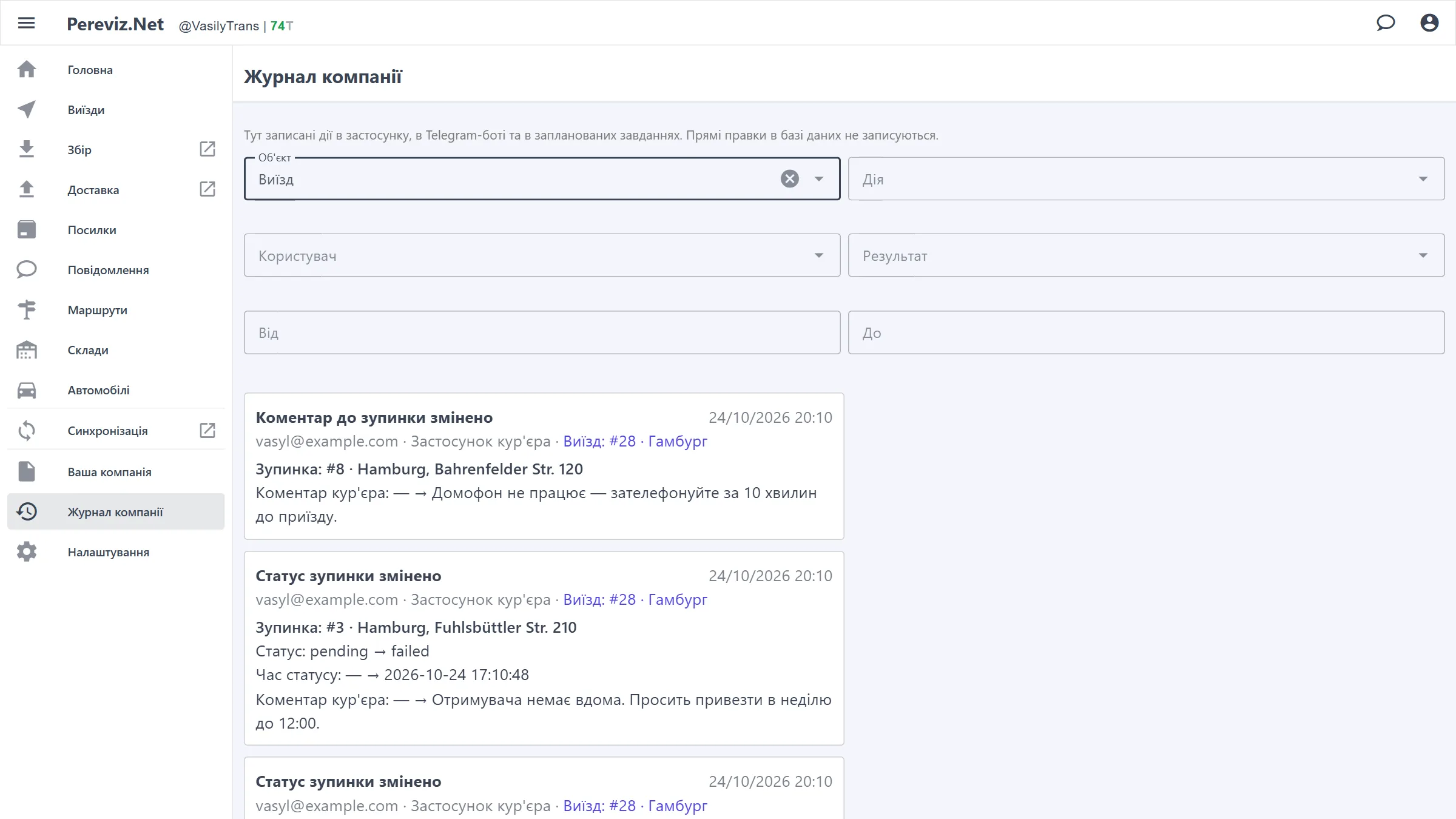
У записі видно, хто зробив, що змінилося («поле: було → стало»), коли та з якого застосунку (кур'єра, водія чи клієнта), Telegram-бота або планувальника. Дія, виконана без мережі, показує час на пристрої («виконано офлайн о …»); відмову показано з причиною.
«Журнал компанії» в бічному меню: усі дії в компанії з фільтрами за об'єктом, дією, користувачем, результатом і датою. Потрібна мережа.
Записи зберігаються 180 днів. Коли доставлену посилку видаляють автоматично, її записи лишаються знеособленими: що зроблено, з якого облікового запису й коли, без даних посилки.
Інструкція для iPhone (Safari) та Android (Chrome) — «Як встановити застосунок» на екрані входу. Після встановлення застосунок відкривається з іконки на головному екрані.
Про нову версію повідомляє банер «Оновити зараз» угорі екрана.
Розбирати заявки, планувати рейси й звіряти витрати зручніше на великому екрані: ті самі дані, лише таблицями й з меню, яке завжди перед очима.
Відкривається за посиланням /desktop на тому самому сайті або з бічного меню телефона — «Версія для комп'ютера». Обліковий запис і дані ті самі; на новому комп'ютері вхід через Google, як на телефоні. Повернутися — «Мобільна версія» в меню облікового запису.
Меню розділів — зліва, ☰ згортає його до значків. Угорі — компанія й баланс, значок чату з лічильником непрочитаних і меню облікового запису: email, роль, «Мобільна версія», «Вийти».
«Посилки» — таблиця: трек-номер, папка, маршрут, відправник, отримувач, рейс, місце, вага, оплата, дати й чат. Більшість колонок сортується натисканням на заголовок, рейс і «Де зараз?» змінюються просто в рядку. Пошук, мапа, Excel і «+» — угорі, як на телефоні.
Рядок відкриває картку посилки панеллю праворуч — таблиця лишається на місці. Для нової заявки в шапці панелі — «Відхилити» й «Підтвердити».
Виїзди, маршрути з рейсами, автомобілі, склади й користувачі — теж таблицями; виїзд, зупинка, рейс і чат відкриваються вікном посередині екрана.
«Збір», «Доставка» й «Синхронізація» позначено стрілкою: це екрани для роботи з посилкою в руках, вони відкриваються в мобільній версії.
Версія для комп'ютера працює лише з мережею: без офлайн-режиму, сповіщень і встановлення на головний екран.
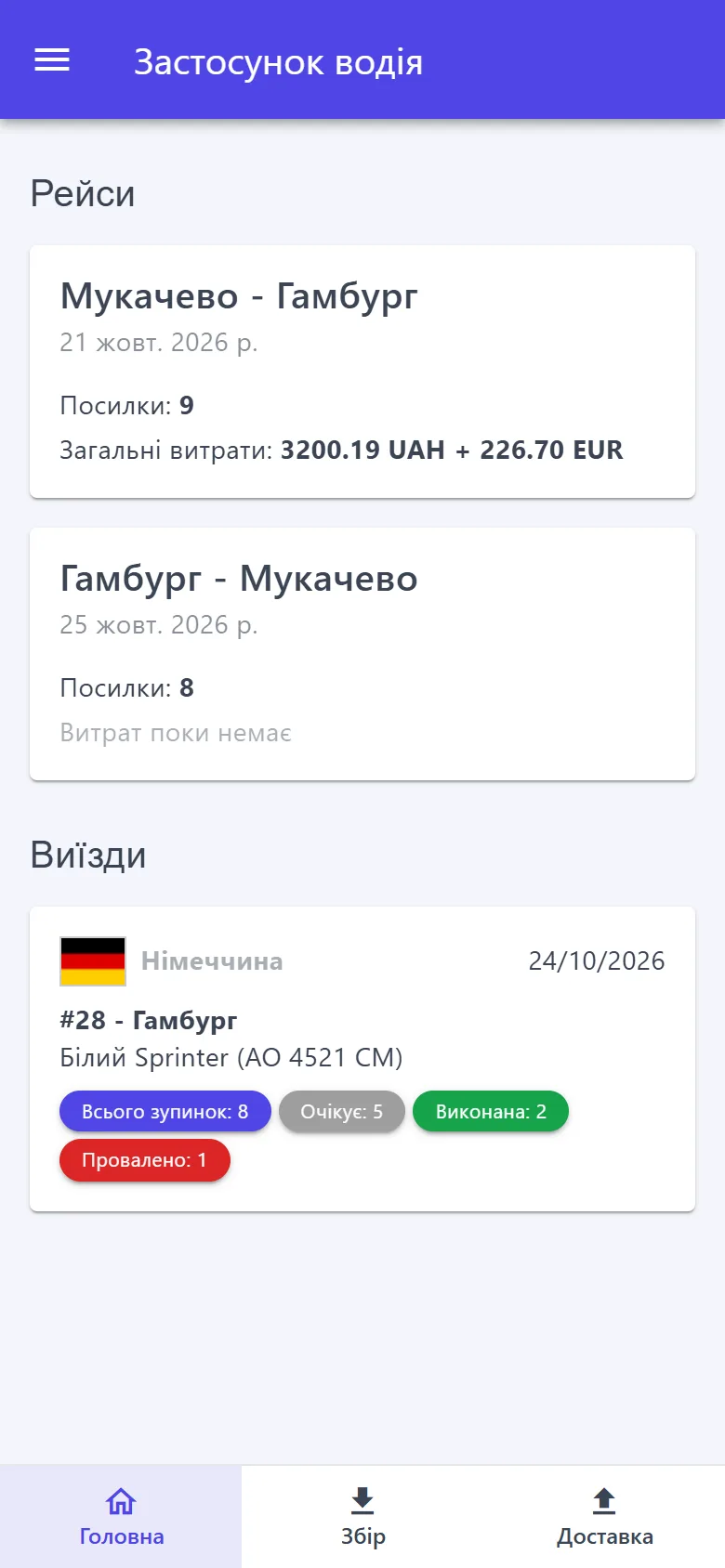
Водієві — лише потрібне в дорозі: свої рейси й виїзди, зупинки по черзі, витрати з чеками, збір і доставка. Налаштувань компанії, чатів із клієнтами, білінгу й чужих рейсів він не бачить.
Вхід — окремий застосунок за посиланням /driver на тому самому сайті: «Увійти через Google» з email, під яким водія додали в «Ваша компанія» → «Користувачі», потім вибір компанії. Мову можна обрати ще до входу; на головний екран застосунок встановлюється так само, як застосунок кур'єра.
«Головна» — «Рейси» й «Виїзди», на яких водія відмічено. На картці рейсу — маршрут, дата, кількість посилок і загальні витрати; на картці виїзду — країна, дата, номер і назва, автомобіль і лічильники зупинок.
Виїзд — водії виїзду, вкладки «Очікує», «Виконана», «Провалено» й нумеровані картки зупинок. «Оптимізувати» розставляє зупинки від старту до фінішу; «Мапа» — зупинки з номерами й ваше місцезнаходження; дотик по маркеру показує посилки зупинки, а номер у картці змінює порядок.
Зупинка — кожна посилка з контактом, кнопками копіювання й дзвінка та «Позначити доставленою» чи «Позначити забраною»; «Адреса» відкриває навігацію. Унизу — «Успішно» або «Провалено», провал — лише з причиною.
«Коментар водія» — власна примітка водія до зупинки («Змінити»), її бачить і оператор. «Коментар оператора» водій лише читає.
Рейс відкриває «Витрати» — «Додати витрати»: тип, сума, валюта й фото чека — і «Посилки» рейсу.
«Збір» — «Створити нову посилку» (ті самі кроки, що й у застосунку кур'єра) або «Пошук за трек-номером»: ввести номер чи відсканувати QR — і «Позначити забраною».
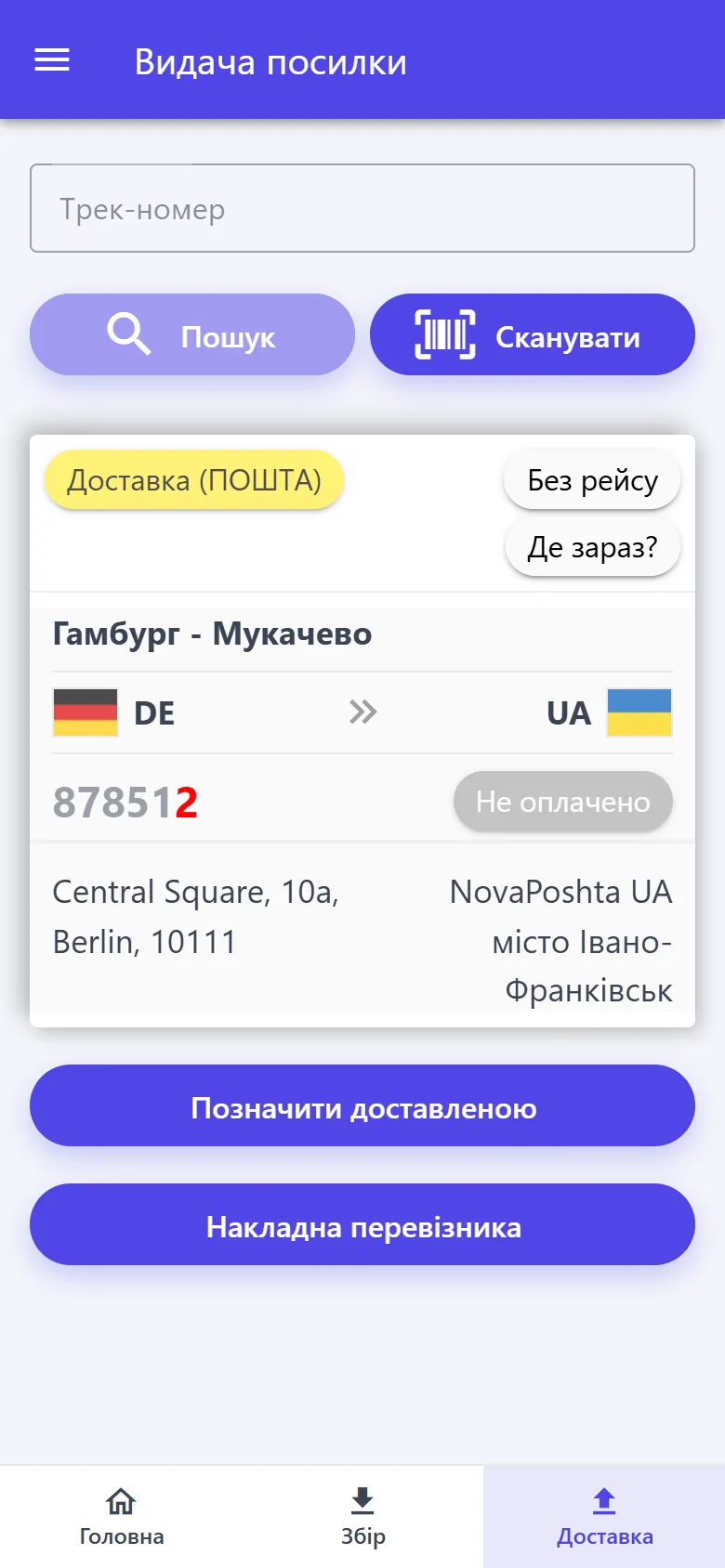
«Доставка» — знайти посилку й «Позначити доставленою»; для доставки через відділення Нової пошти — «Накладна перевізника».
У меню ☰ — email і компанія, «Налаштування» з мовою застосунку, встановлення на головний екран і «Вийти».
Водій не планує виїзди: не додає й не прибирає зупинки, не змінює й не архівує виїзд, «Історії» не бачить. Застосунок водія працює лише з мережею.
Застосунок кур'єра на телефоні й на комп'ютері: посилки, виїзди, маршрути й рейси, автомобілі, склади, компанія, білінг, журнал, налаштування
так
ні
Застосунок водія: свої рейси й витрати, посилки рейсу, виїзди з відмітками на зупинках, збір і доставка
так
так
Водій бачить лише рейси, на яких його відмічено на вкладці «Доступ», і виїзди, де його відмічено кнопкою «Доступ». Адміністратор у застосунку водія бачить усі активні рейси й виїзди компанії.
Без інтернету
Зв'язок пропав на кордоні чи в підвалі — робота не зупиняється.
Телефон зберігає активні посилки (нові, на збір, на доставку — до 500) і до 20 найближчих за датою активних виїздів; оновлює їх, щойно з'являється мережа.
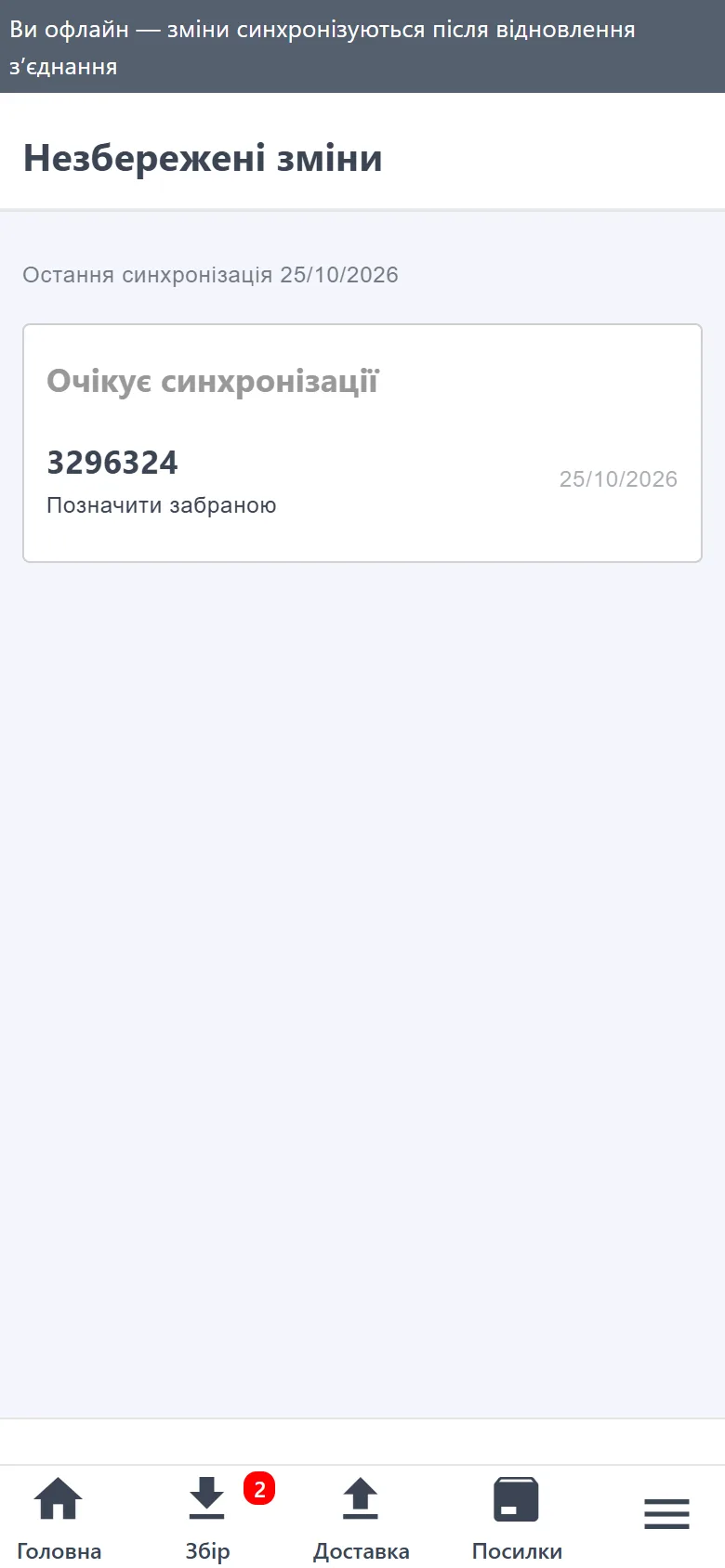
Без мережі відкриваються «Збір», «Доставка», пошук і картка посилки, «Виїзди» й «Синхронізація». Угорі — сіра плашка «Ви офлайн — зміни синхронізуються після відновлення з'єднання».
Зміни накопичуються на пристрої й самі надсилаються на сервер після підключення; якщо посилку тим часом змінили на сервері, «Синхронізація» попередить.
Можна без мережі
«Позначити забраною» та «Позначити доставленою» — у картці посилки, знайденої через «Збір» чи «Доставка»
Позначити оплату й зібрану суму
Додати фото
Переглядати виїзди, зупинки й адреси
Потрібна мережа
Відмітки й коментарі на зупинках, планування виїздів
Створення й підтвердження посилок, ТТН, геолокація, рейс і місце посилки, зміна статусу вручну, скасування
Маршрути, рейси, автомобілі, склади та інші розділи; застосунок водія й версія для комп'ютера
Вхід через Google, компанія створюється за кілька кроків, а перші 100 посилок — безкоштовно. Налаштуйте маршрут, роздайте посилання клієнтам — і перші заявки можуть прийти вже сьогодні.